Primeros Pasos
¡RECOMENDACIONES
antes de realizar tu registro!
Contar con una conexión a internet.
Navegadores recomendados: Chrome, Brave, Firefox, Safari.
Tipo de archivos que acepta la plataforma de acuerdo a las especificaciones de cada campo; PDF, MP4,
JPG, PNG, sin exceder los 30MB.
Contar con Javascript habilitado en tu navegador.
Revisa los requisitos necesarios para realizar el registro en el padrón de proveedores y contratistas.
Entra a nuestra plataforma, haz clic en “Registro” y crea tu cuenta. Recibirás un correo electrónico
en la dirección capturada, con él podrás activar tu cuenta.
Tienes hasta 40 días o al momento que vayas a enviar tu expediente a revisión, para realizar la
verificación de la cuenta, de lo contrario la misma será suspendida.
Toma el tiempo necesario para leer las instrucciones del llenado de los módulos y el proceso de
certificación.
Toda la información registrada se guardará y permanecerá en la plataforma.
Valida que tu firma electrónica esté vigente en la página del SAT.
Tu información será protegida de acuerdo al Aviso de Privacidad
Forma parte del Padrón de Proveedores
revisa cuales son los requisitos haciendo clik aquí
revisa cuales son los requisitos haciendo clik aquí
PROVEEDORES DE BIENES Y SERVICIOS
¿Qué se espera recibir?
MI PERFIL
- Razón Social
- RFC (Se precargan de la e.firma).
- Nombre comercial.
- Nacionalidad.
- Nombre de la Persona de contacto para registro.
- Teléfono de contacto de registro.
- Correo electrónico de registro (para información relacionada al trámite).
- Constancia de Situación Fiscal vigente (máximo 2 meses de antigüedad y 12 meses de inicio de operaciones).
- Nombre de la Persona de contacto para cotizaciones (persona encargada para cotizaciones).
- Correo para cotizaciones.
- Tel. cotizaciones.
LEGALES
-Persona moral
- Número de Acta Constitutiva
- Fecha de Acta Constitutiva
- Acta Constitutiva Notariada y en su caso, las Actas Modificatorias (fecha y número de acta), que se hayan realizado. Estos documentos deben ser: en un solo documento PDF, legible, numerado, en una misma dirección y con boleta de inscripción en RPPyC.
- Del representante legal: el poder con facultades de administración, identificación oficial (Credencial para Votar vigente o pasaporte vigente), nombre completo, RFC y CURP.
- De todos los accionistas actuales: RFC, razón social o nombre, relacionándolos todos al Acta Constitutiva, teléfono, correo electrónico, o bien a la modificatoria relativa al cambio de accionistas.
-Persona física
- Identificación oficial (Credencial para votar vigente o pasaporte vigente)
- CURP
BIENES Y/O SEVICIOS
- Clave de facturación relacionada al bien y/o servicio que ofreces de acuerdo con el Catálogo de Productos y Servicios del SAT. http://pys.sat.gob.mx/PyS/catPyS.aspx
-
Factura relacionada al bien y/o servicios que ofreces que cumpla con uno de los siguientes
criterios:
- Mínimo 12 meses de antigüedad.
- Que el concepto de facturación esté relacionado con alguna actividad económica con fecha de inicio de 12 meses o más, visible en la Constancia de Situación Fiscal.
- En su caso, el permiso, aviso de funcionamiento o documento equivalente que conforme a la legislación aplicable sea obligatorio para prestar el bien y/o servicio (vigente y a nombre del titular del trámite o en su caso anexar documento adicional con el que acredite la relación entre el titular del trámite y el titular del permiso).
EXPERIENCIA COMERCIAL
- Información obligatoria de al menos 3 clientes
- Nombre o Razón social
- RFC
- Correo
- Contacto
- Teléfono
Información opcional:
- Página web
- Currículum
- Certificados opcionales sobre calidad, especificación, exclusividad, etc, relacionados a los Bienes y/o Servicios que ofrece
CAPACIDAD ECONÓMICA
- Opinión de Cumplimiento Positiva: Opinión de Obligaciones Fiscales Estatales en sentido Positivo, generada por la Subsecretaría de Administración Tributaria de la Secretaría de Finanzas y Tesorería General del Estado de Nuevo León o de la Entidad Federativa correspondiente (máximo 2 meses de antigüedad). https://www.nl.gob.mx/es/obten-tu-opinion-del-cumplimiento-de-obligaciones-fiscales
- En caso de que lo anterior no le sea aplicable, recibo de pago del Impuesto Sobre Nómina emitido por la autoridad estatal correspondiente (máximo 2 meses o del bimestre más reciente).
Estratificación
- Ventas Anuales de la Declaración Anual más reciente
- Número de personas laborando
ESTABLECIMIENTOS
(Los que considere necesarios para demostrar la capacidad para
suministrar el bien y/o servicio que ofrece, así como el Domicilio Fiscal).
Domicilio Fiscal
- Datos de contacto en el domicilio y/o del responsable del trámite. (nombre, teléfono, correo electrónico, área o departamento).
- Datos del domicilio Fiscal (código postal, estado, ciudad, localidad, colonia, tipo de vialidad, nombre de la vialidad, número exterior, número interior).
- Comprobante de domicilio (de preferencia recibo de luz o agua con máximo 2 meses de antigüedad, no es necesario que se encuentre a nombre del titular del trámite).
Independientemente de la ubicación del domicilio Fiscal, se
deberá señalar un domicilio en el Estado de Nuevo León para recibir notificaciones.
- Video y Fotografías (máximo 30 megas respectivamente): Pueden complementarse entre sí, mostrando e desde el exterior (se sugiere desde el frente, mostrar calle de un lado a otro, continuidad en el recorrido de manera que sea claro que las imágenes corresponden al mismo inmueble), fachada completa del inmueble, número exterior (en su caso número interior y nombre o razón social de la empresa), recorrido rápido en el interior y mostrando la zona de trabajo y operaciones.
- Escrito sobre la forma en que opera para suministrar el bien y/o servicio: Narrando por ejemplo si cuenta o no con bodega, inventario, si lo fabrica o comercializa, si cuenta o no con material, herramienta, maquinaria, o si los resguarda en algún lugar determinado, si los adquiere de acuerdo a lo contratados, etc.
DATOS BANCARIOS
- Nombre del titular de la cuenta (razón social o responsable del trámite)
- CLABE que autoriza en caso de pago
- Banco (se carga automáticamente)
- Estado de cuenta bancario, con máximo 2 meses de antigüedad (deberá tener la información económica protegida, ocultas, tachadas o tapadas)
CARTA PROTESTA
Una vez visto el curso completo, se habilitan las cartas para la
firma electrónica.
-
Persona moral
- e.firma emitida por el SAT de la Persona Moral
- e.firma emitida por el SAT del Representante Legal asignado en el módulo de Legales como firmante si
-
Persona física
- e.firma emitida por el SAT
OBRAS PÚBLICAS
MI PERFIL
* Referencias
* Información
* Domicilio fiscal
* Comprobante de domicilio fiscal
* Experiencia
ACTIVIDAD ECONÓMICA
* Constancia de Situación Fiscal obtenida por el SAT con fecha de Inicio mayor a 12 meses
* Actividades Económicas
METODOS DE PAGOS
* Cuenta de Banco
* CLABE de cuenta bancaria
* Carátula del Estado de cuenta
LEGALES
-Persona moral
*Acta Constitutiva
* Actas Modificatorias y/o
Poderes
* Identificación Oficial de
Representante Legal
-Persona física
* CURP
* Identificación Oficial (INE o Pasaporte)
FOTOGRAFÍA
* Fotografías interiores y exteriores por cada ubicación registrada en el módulo anterior
UBICACIÓN
* Nombre completo, correo electrónico y teléfono de persona contacto
* Dirección completa de donde se encuentren las ubicaciones que respalden la operación de tu
empresa
MAQUINARIA
* Información de maquinaria o equipos con los que cuentas en tu empresa
DATOS TÉCNICOS
* Organigrama
* Identificación oficial del técnico
* Cédula o título del técnico
* Currículum del técnico
* Comprobante de relación laboral (Alta de IMSS, factura, contrato, etc..)
EXPERIENCIA
* Contrato Formal y Catálogo
* Acta Entrega/Recepción
* Factura PDF
* Factura XML
* Folio fiscal
DATOS FINANCIEROS
* Estados financieros
* Declaración anual ISR
* Datos: Activo circulante, Pasivo circulante, Pasivo largo plazo, Pasivo diferido, Capital
contable, Ventas totales
Carta protesta
-Persona moral
* Firma electrónica de la Persona Moral
* Firma Electrónica del Representante Legal asignado en el módulo de Legales
-Persona física
* E.firma emitida por el SAT
Registro
¡REGISTRATE!
Te guiamos paso a paso para registrarte en el sistema
PERSONAS FÍSICAS Y MORALES
Documento que necesitas
Firma Electrónica
1
PRIMER PASO
Da clic en en el portal http://proveedores.nl.gob.mx
2
SEGUNDO PASO
Coloca tu firma electrónica en los cuadros y
haciendo clic en el botón de respectivo, luego captura tu
contraseña,
verifica que los datos sean correctos y haz clic en el botón de
3
TERCER PASO
Captura la información que se solicita en datos generales y haz clic en
4
CUARTO PASO
Selecciona que tipo de proveedor eres o
5
QUINTO PASO
Finalmente te damos la bienvenida al padrón y podrás seguir con tu registro.
¡Listo!
Has creado tu cuenta en el padrón de proveedores
Obras Públicas
MI PERFIL
PERSONAS FÍSICAS Y MORALES
¡Asegúrate de tener tus documentos necesarios para completar el módulo!
- Referencias
- Información
- Domicilio fiscal
- Comprobante de domicilio fiscal
- Experiencia
1
PRIMER PASO
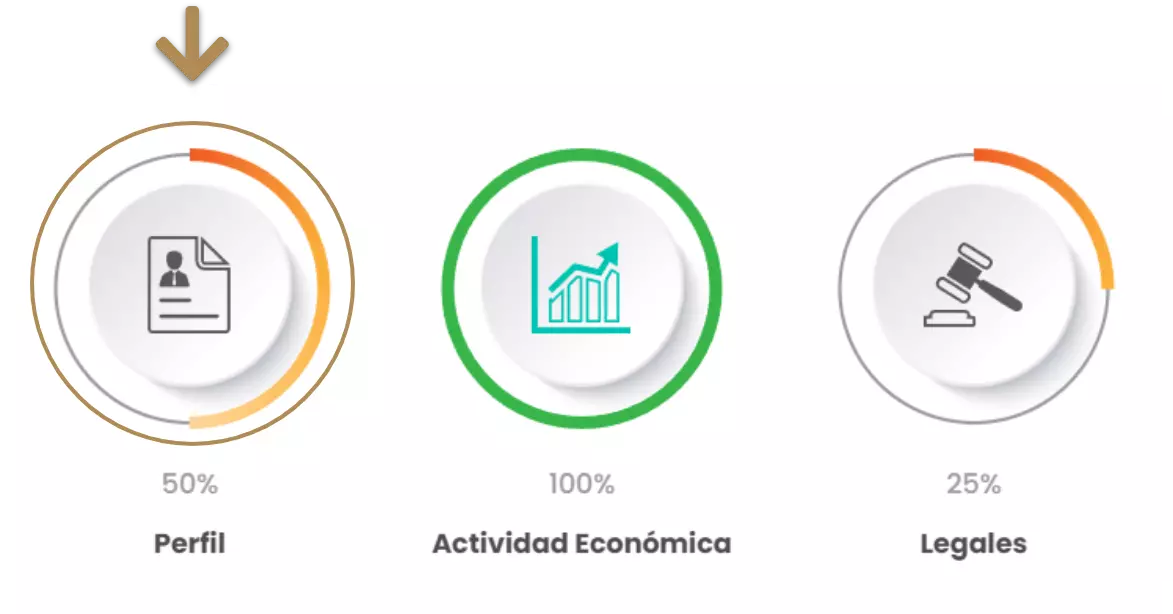
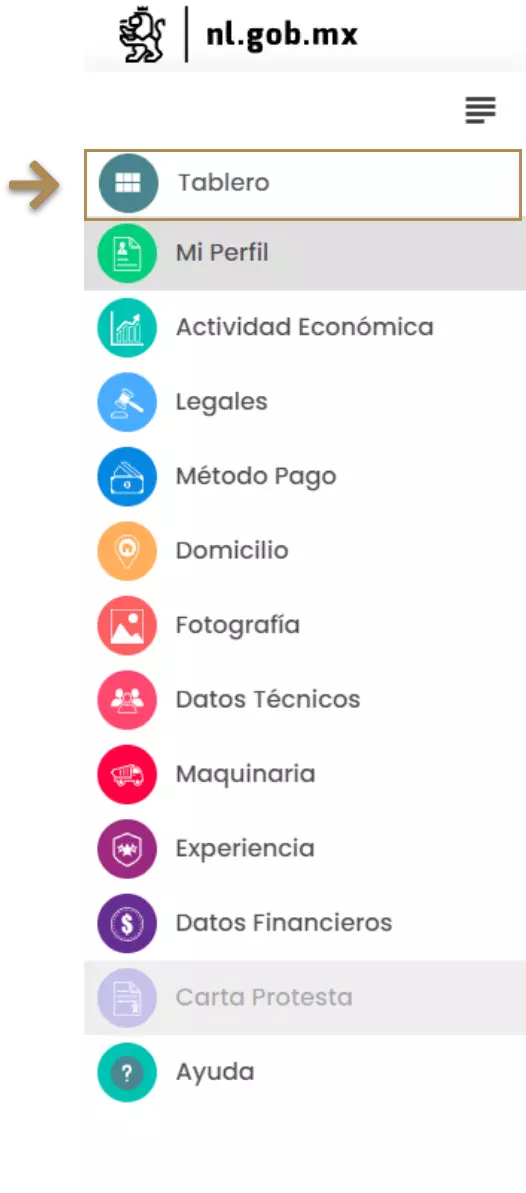
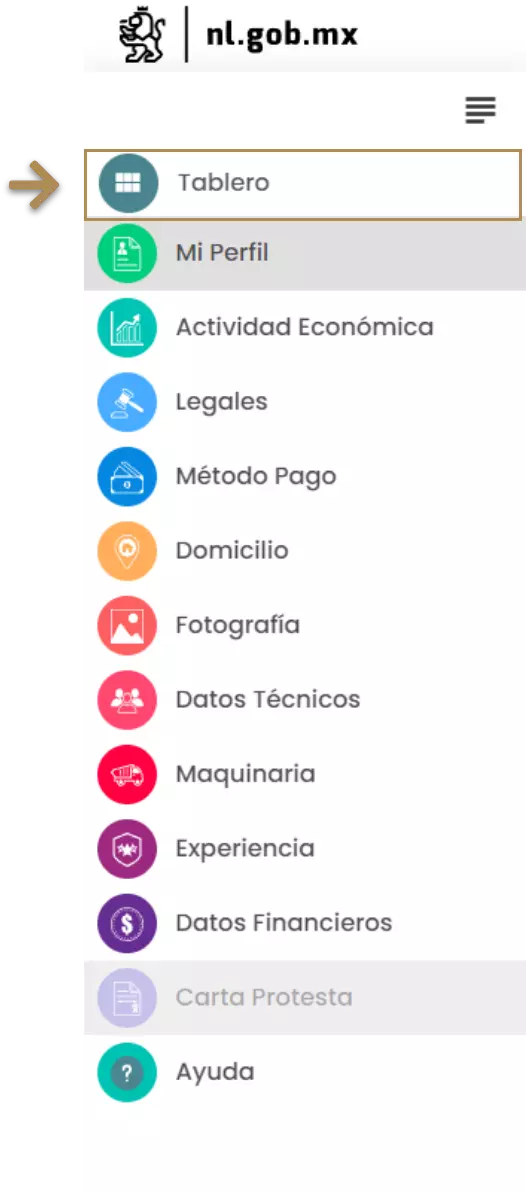
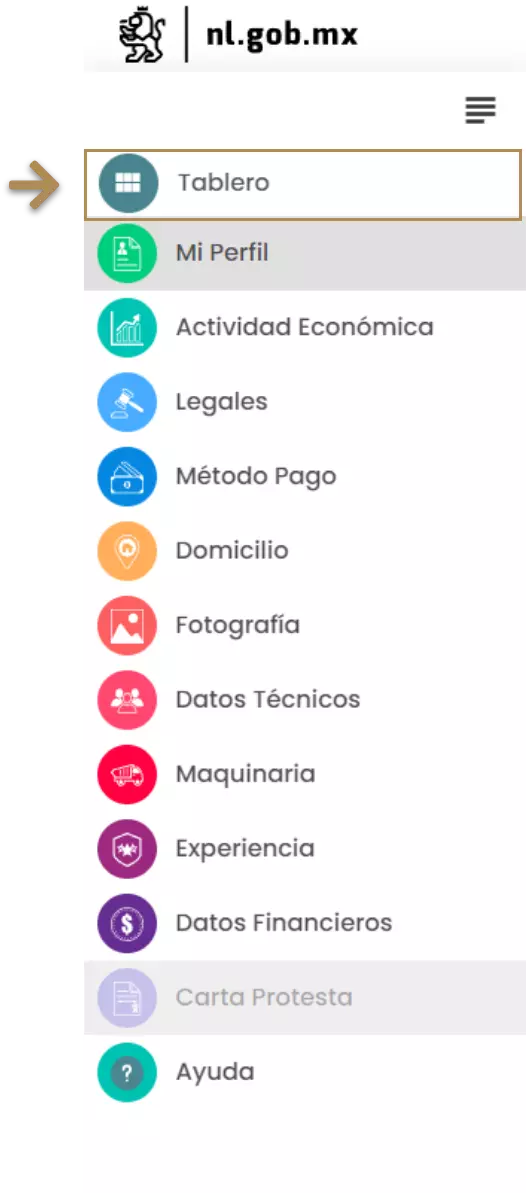
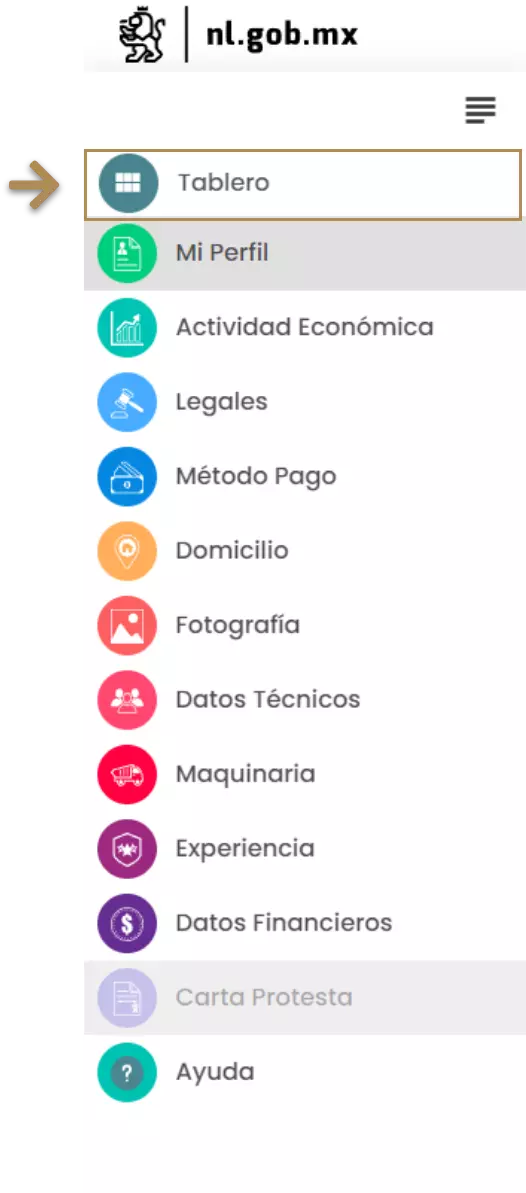
Haz clic desde el tablero al módulo llamado ¨Perfil¨.
2
SEGUNDO PASO
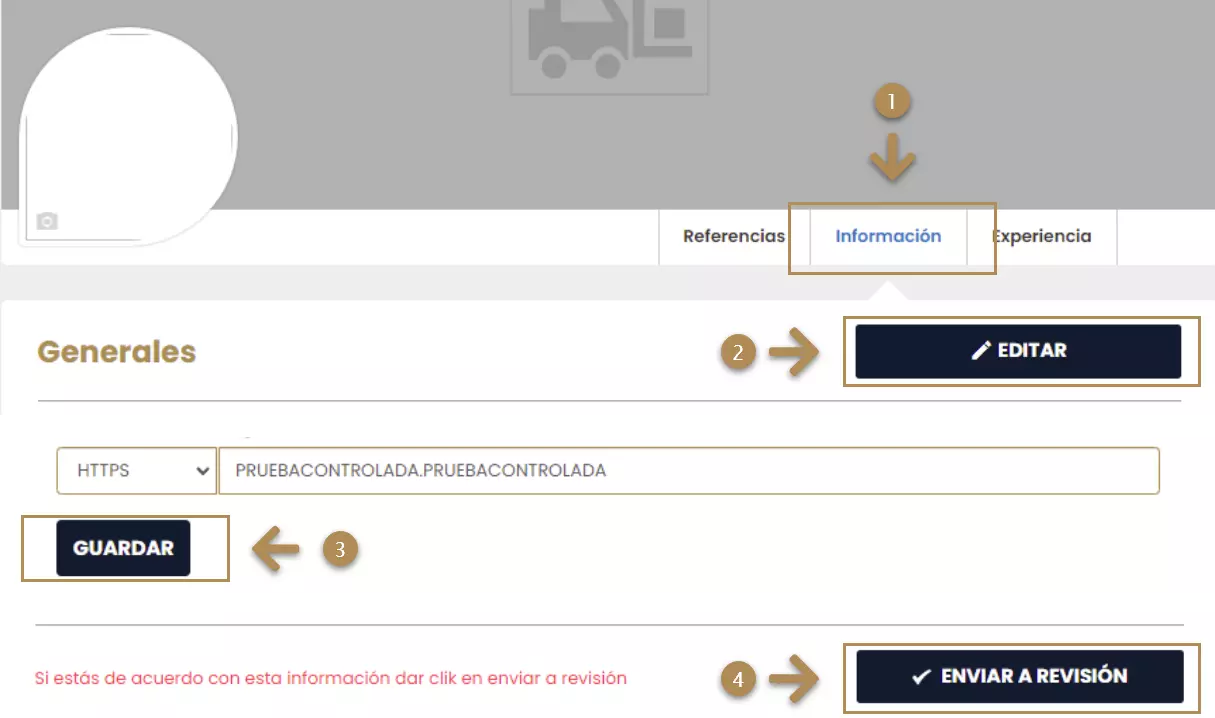
Al ingresar vas a visualizar en la pestaña de “Información” los datos precargados
al momento que creaste tu cuenta, haz clic en el botón de "Editar" y captura todos los datos que se
solicitan como: información del domicilio fiscal y comprobante de domicilio, al finalizar haz clic en el
botón ¨Guardar¨ y posteriormente selecciona “Enviar a Revisión”
3
TERCER PASO
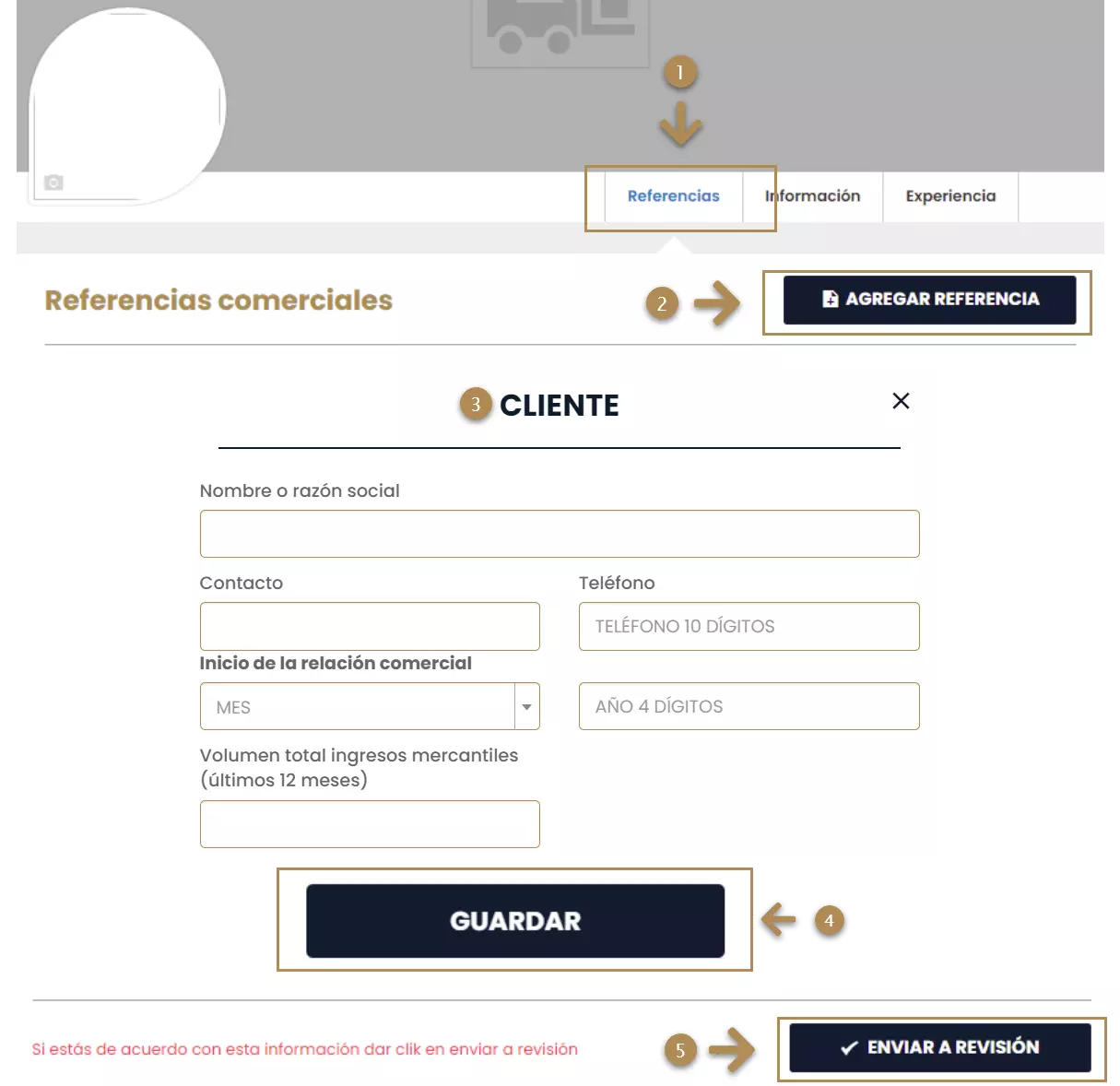
Selecciona la pestaña de “Referencias”, y haz clic en el botón “Agregar Referencia”
y captura todas las referencias comerciales que acrediten tu actividad, al finalizar haz clic en el botón
¨Guardar¨ y posteriormente selecciona “Enviar a Revisión”
4
CUARTO PASO
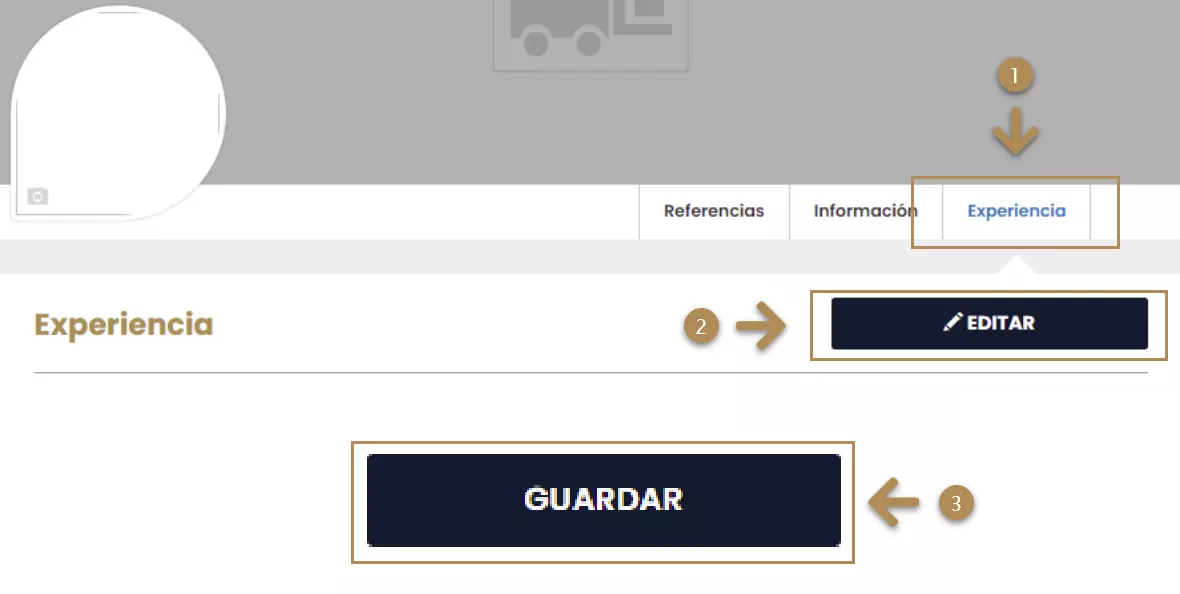
Por último selecciona la pestaña de “Experiencia” y haz clic en “Editar” para
actualizar la descripción general y servicios que ofrece tu empresa, y posteriormente le das clic al botón
“Guardar”
5
QUINTO PASO
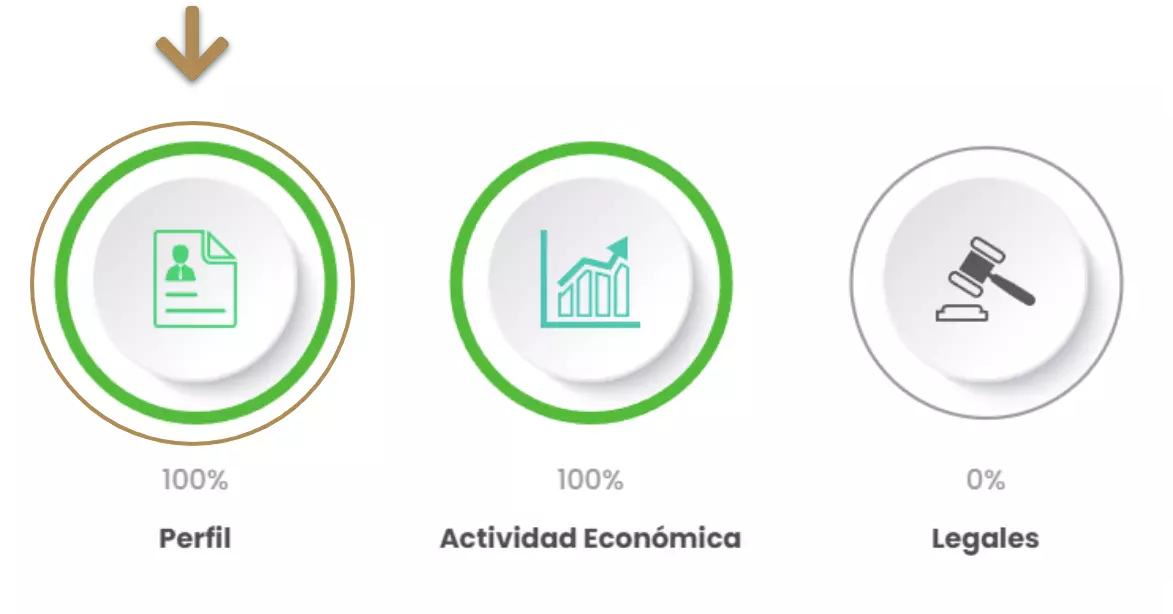
Al completar toda la información selecciona en el menú del lado izquierdo “Tablero”
y podrás visualizar tu módulo de “Perfil” al 100%.
¡Listo!
Haz finalizado el módulo “Perfil”
Actividad económica
Guía para módulo
PERSONAS FÍSICAS Y MORALES
¡Asegúrate de tener tus documentos necesarios para completar el módulo!
- Constancia de situación fiscal vigente
1
PRIMER PASO
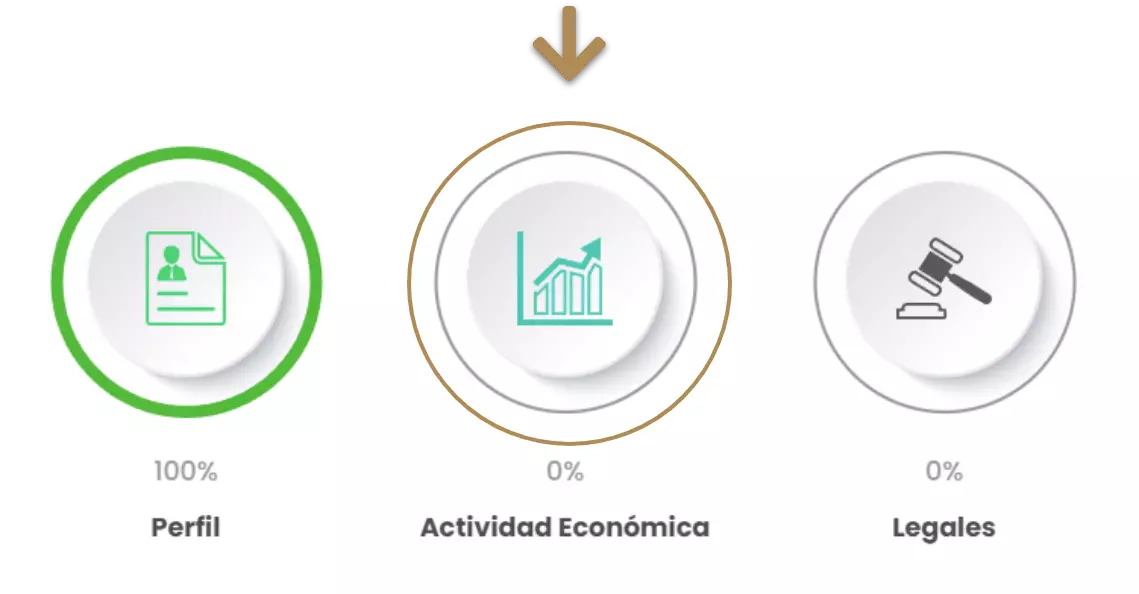
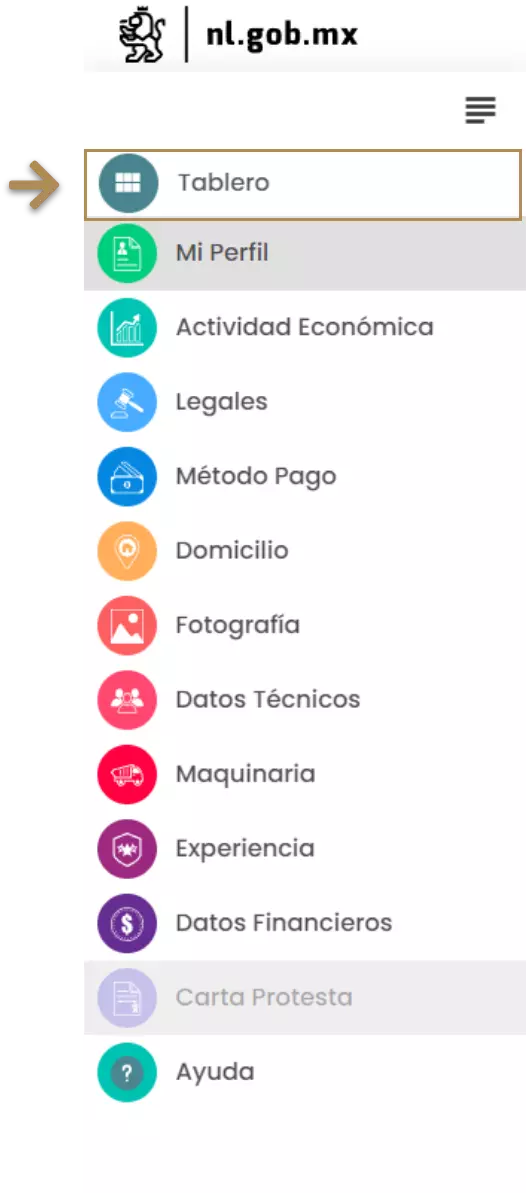
Haz clic desde el tablero al módulo llamado ¨Actividad Económica¨
2
SEGUNDO PASO
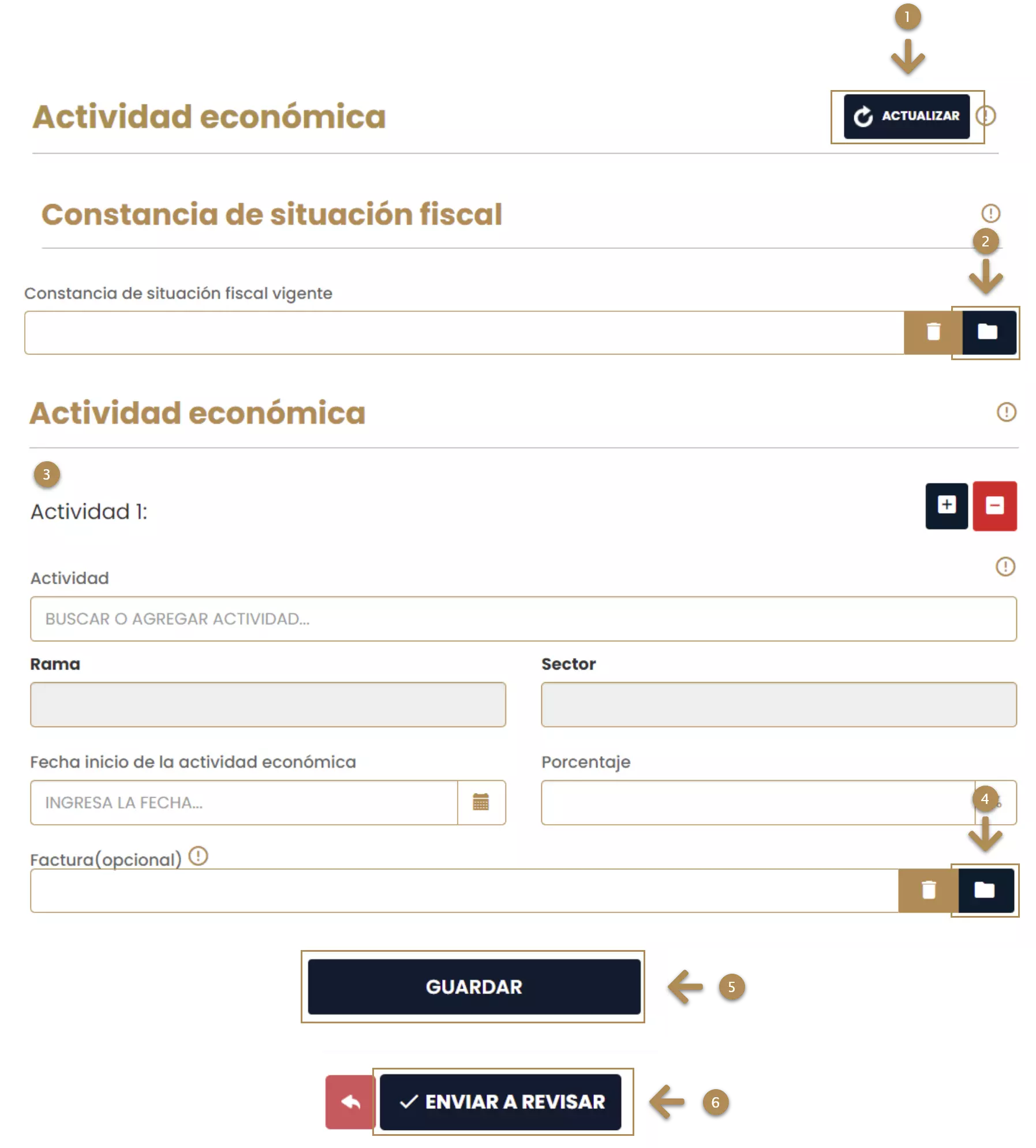
Al ingresar haz clic en el botón de "Actualizar", adjunta tu Constancia de
situación fiscal vigente no mayor a dos meses y ve agregando las actividades económicas de acuerdo a lo
que se encuentra en tu constancia, para finalizar adjunta una factura que esté relacionada a la actividad
capturada, haz clic en el botón ¨Guardar¨ y posteriormente selecciona “Enviar a Revisión”
3
TERCER PASO
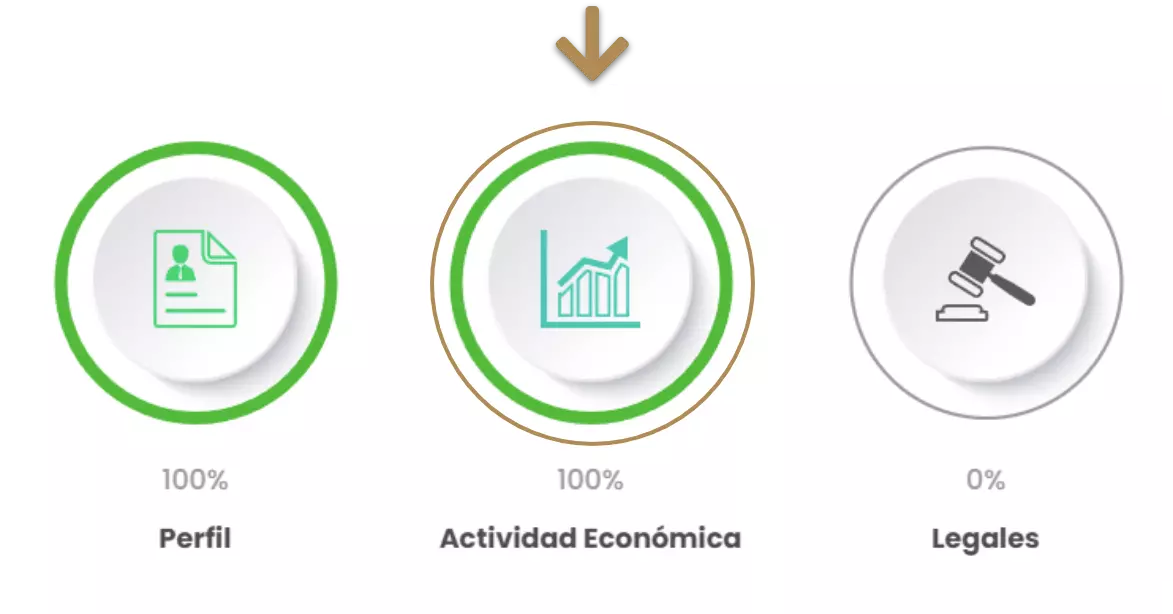
Al completar toda la información selecciona en el menú del lado izquierdo “Tablero”
y podrás visualizar tu módulo de “Actividad Económica” al 100%.
¡Listo!
Haz finalizado el módulo Actividad Económica
Documentación legal
Guía para módulo
PERSONAS FÍSICAS
¡Asegúrate de tener tus documentos necesarios para completar el módulo!
- Identificación Oficial (INE o Pasaporte)
- CURP
1
PRIMER PASO
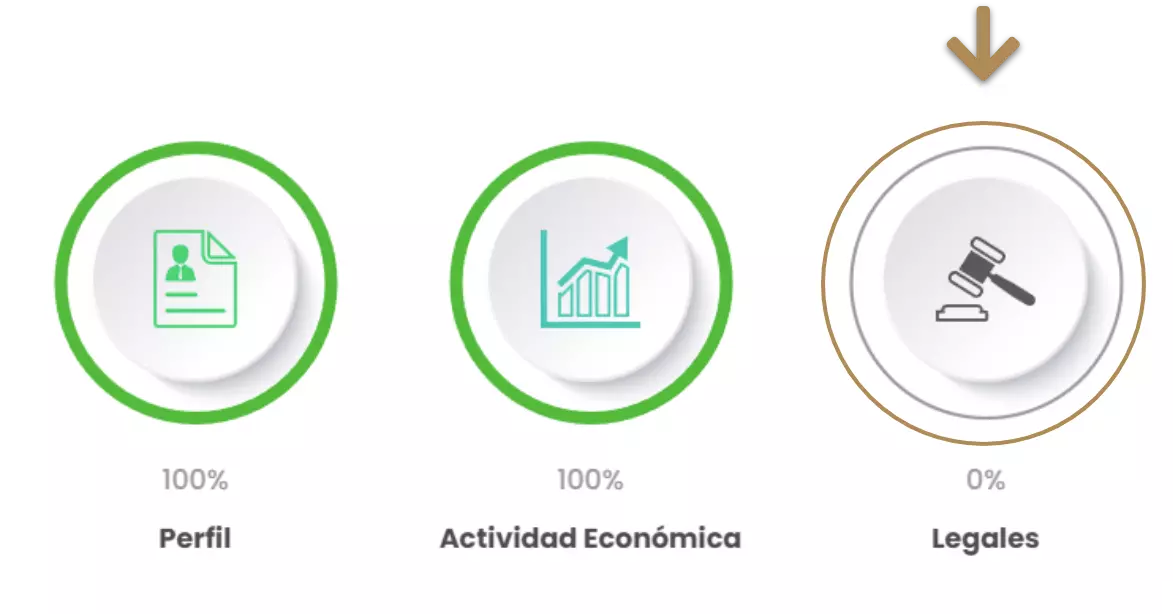
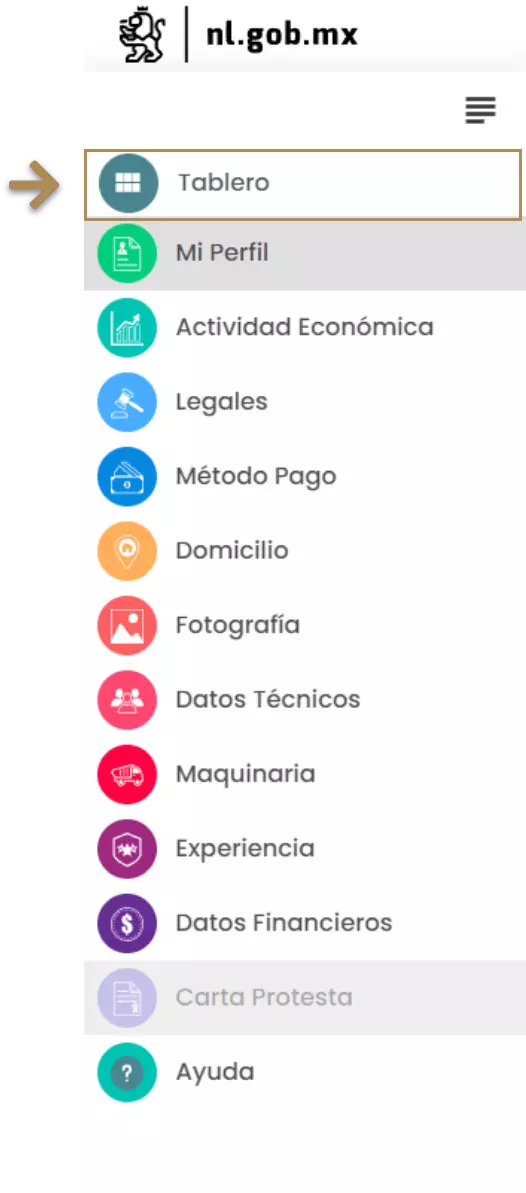
Haz clic desde el tablero al módulo llamado ¨Legales¨
2
SEGUNDO PASO
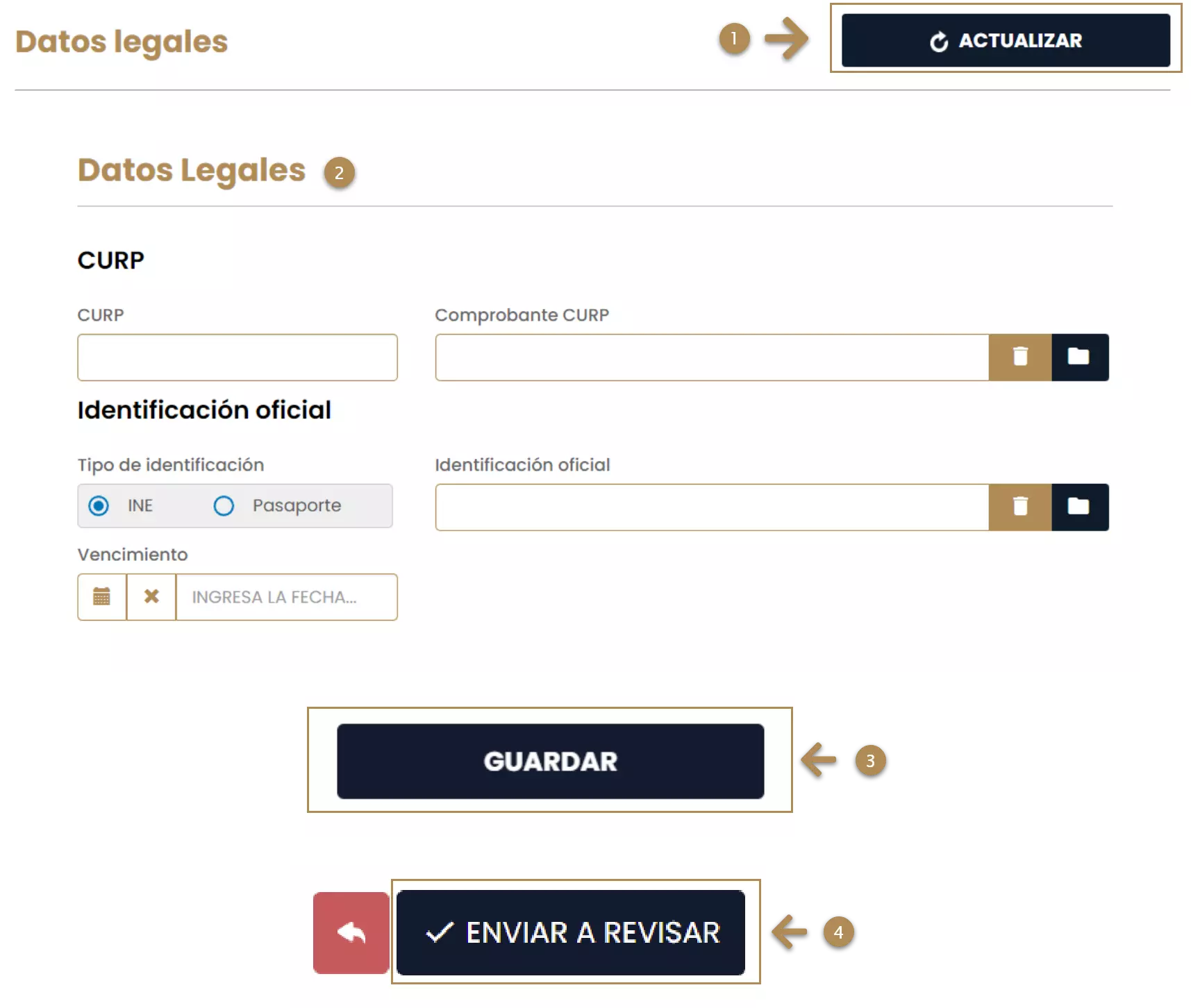
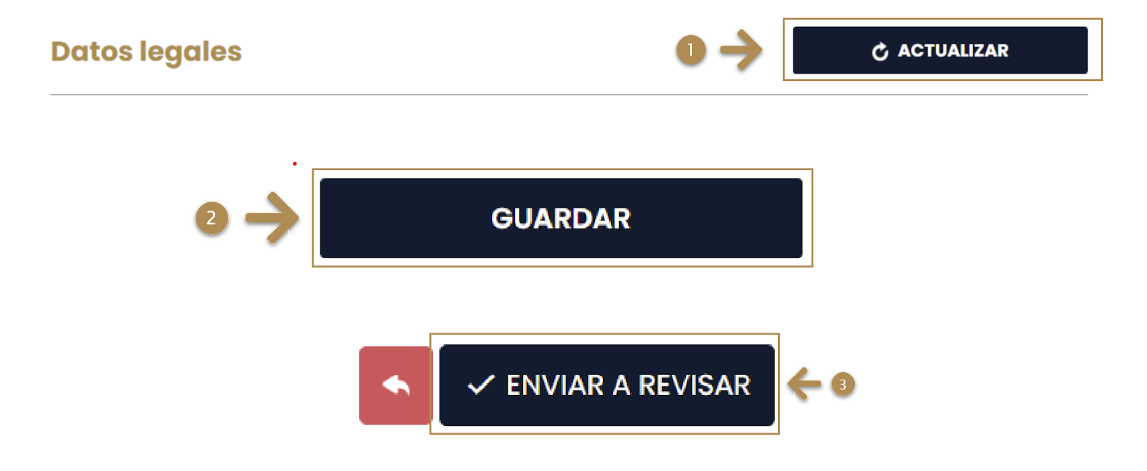
Haz clic en el botón ¨Editar¨, captura y adjunta los datos que se solicitan para
completar el módulo, al finalizar selecciona “Guardar”
3
TERCER PASO
Visualiza los campos que ya están llenos y prosigue a seleccionar el botón ¨Enviar
a revisar¨
4
CUARTO PASO
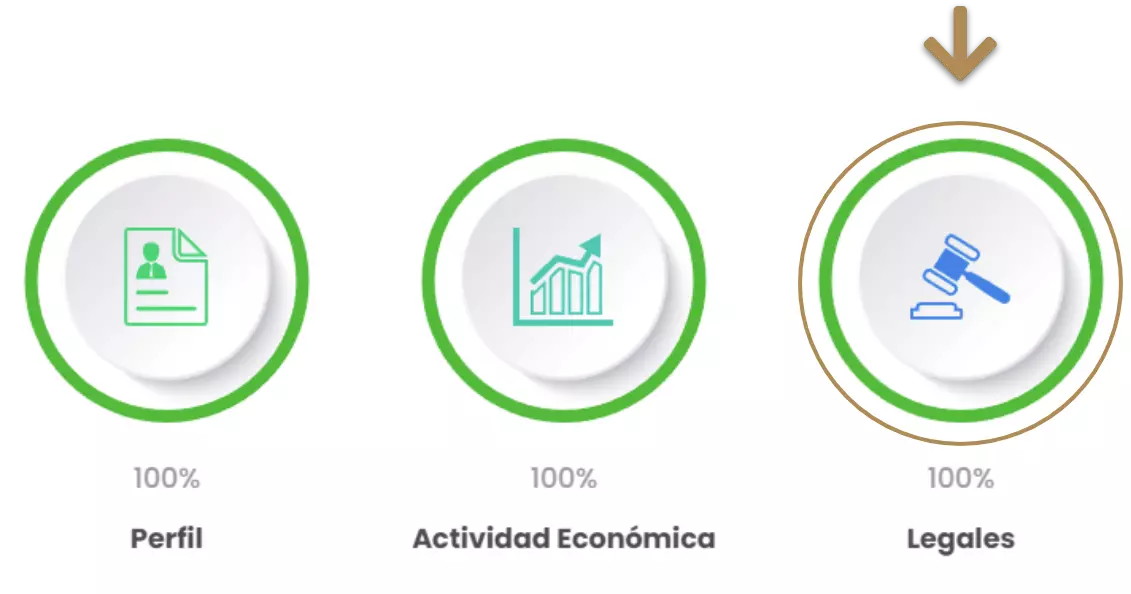
Al completar toda la información selecciona en el menú del lado izquierdo “Tablero”
y podrás visualizar tu módulo de “Legales” al 100%.
PERSONAS MORALES
¡Asegúrate de tener tus documentos necesarios para completar el módulo!
- Acta Constitutiva
- Actas Modificatorias y/o Poderes
- Identificación Oficial de los Representantes Legales
- Identificación Oficial de los Accionistas
1
PRIMER PASO
Haz clic desde el tablero al módulo llamado ¨Legales¨
2
SEGUNDO PASO
Este módulo cuenta con cuatro (4) secciones las cuales son:
- Datos legales
- Representante Legal
- Modificaciones de Acta Constitutiva
- Relación de accionista
Inicia con “Datos legales”, selecciona el botón de “Editar” y captura toda la
información requerida, al finalizar haz clic en el botón “Guardar” y selecciona “Enviar a Revisión”
3
TERCER PASO
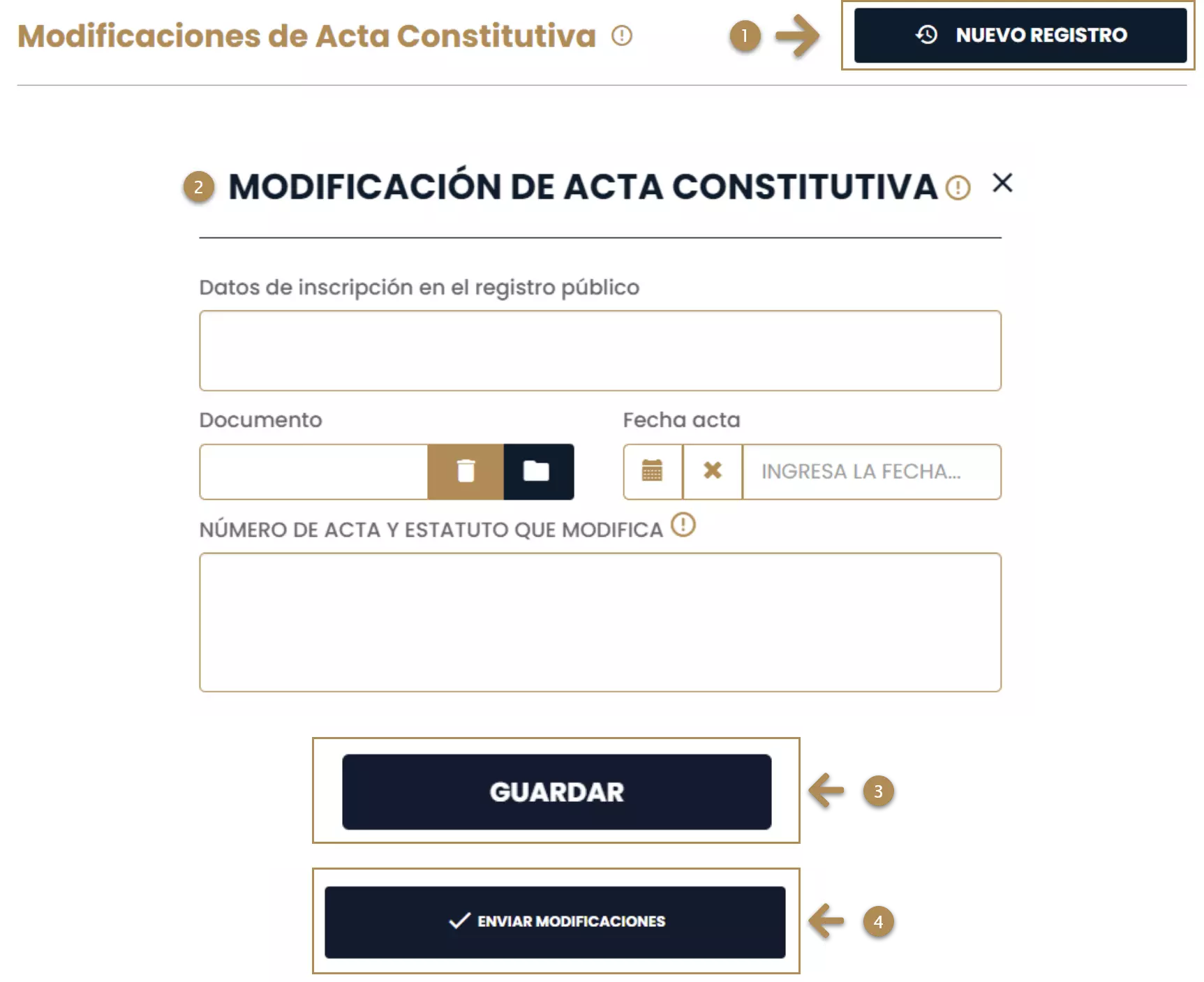
En la segunda sección “Modificaciones de Acta Constitutiva”, registra, si cuentas
con ella, la información correspondiente a las modificaciones de tu sociedad o asociación. Haz clic en
“Nuevo Registro” y captura el número de acta, lo encontrarás en la parte inicial de la primera hoja; la
fecha de creación; antes de adjuntarla asegúrate que esté completa, numerada, legible y con la boleta o
sello de inscripción del Registro Público de la Propiedad. Si se trata de una asamblea extraordinaria
incluye la boleta o sello de inscripción del Registro Público de la Propiedad. Selecciona el botón
“Guardar” y haz clic en “Enviar Modificaciones”
4
CUARTO PASO
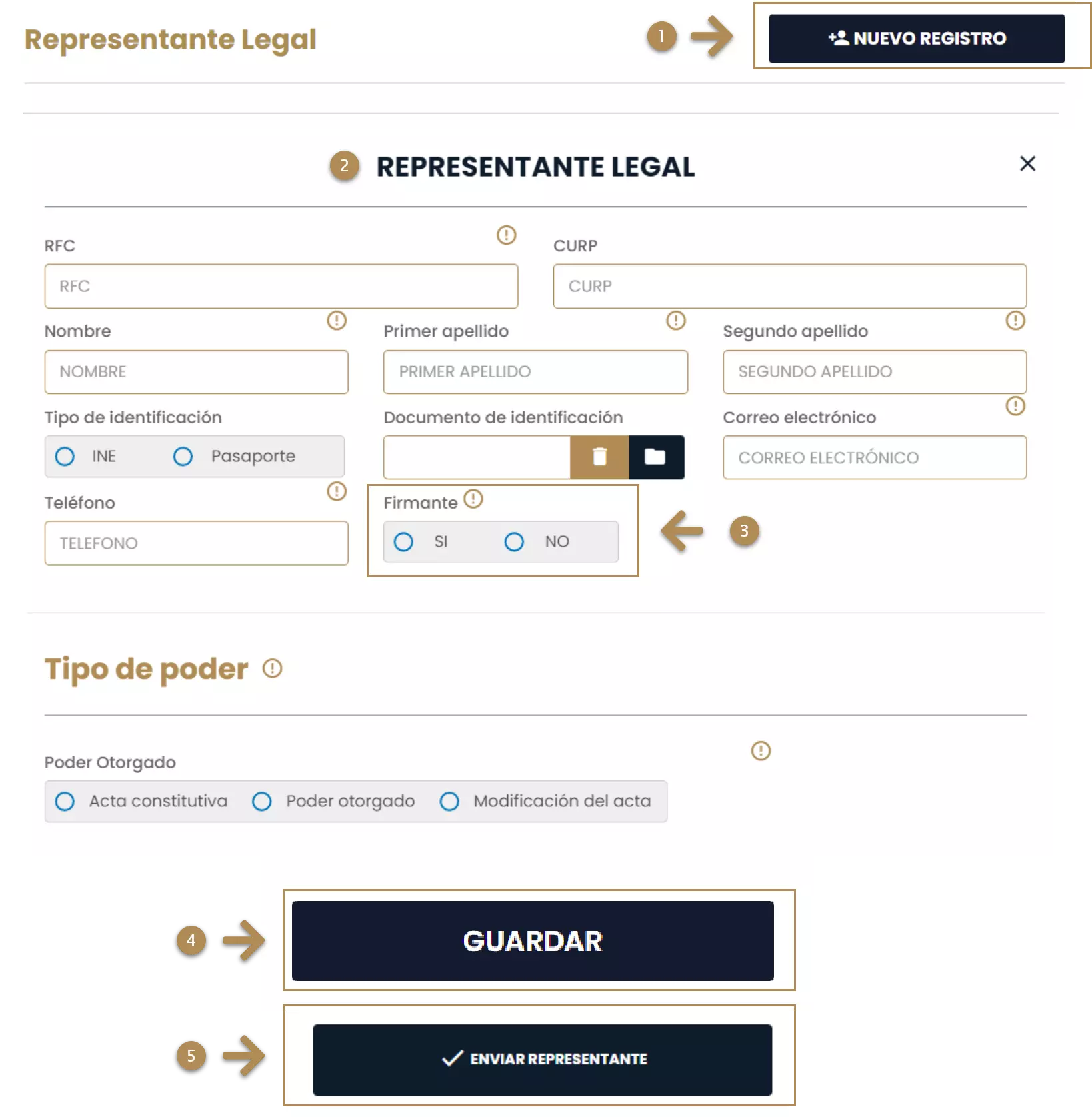
En la tercera sección “Representante Legal” haz clic en “Nuevo Registro” y captura
la información correspondiente a quienes te representarán en los trámites y procedimientos de
contratación, en firmante selecciona “SI” en caso de que sea la persona que al concluir el trámite firmará
electrónicamente con su e.firma. Selecciona el botón “Guardar” y haz clic en “Enviar Representantes”
5
QUINTO PASO
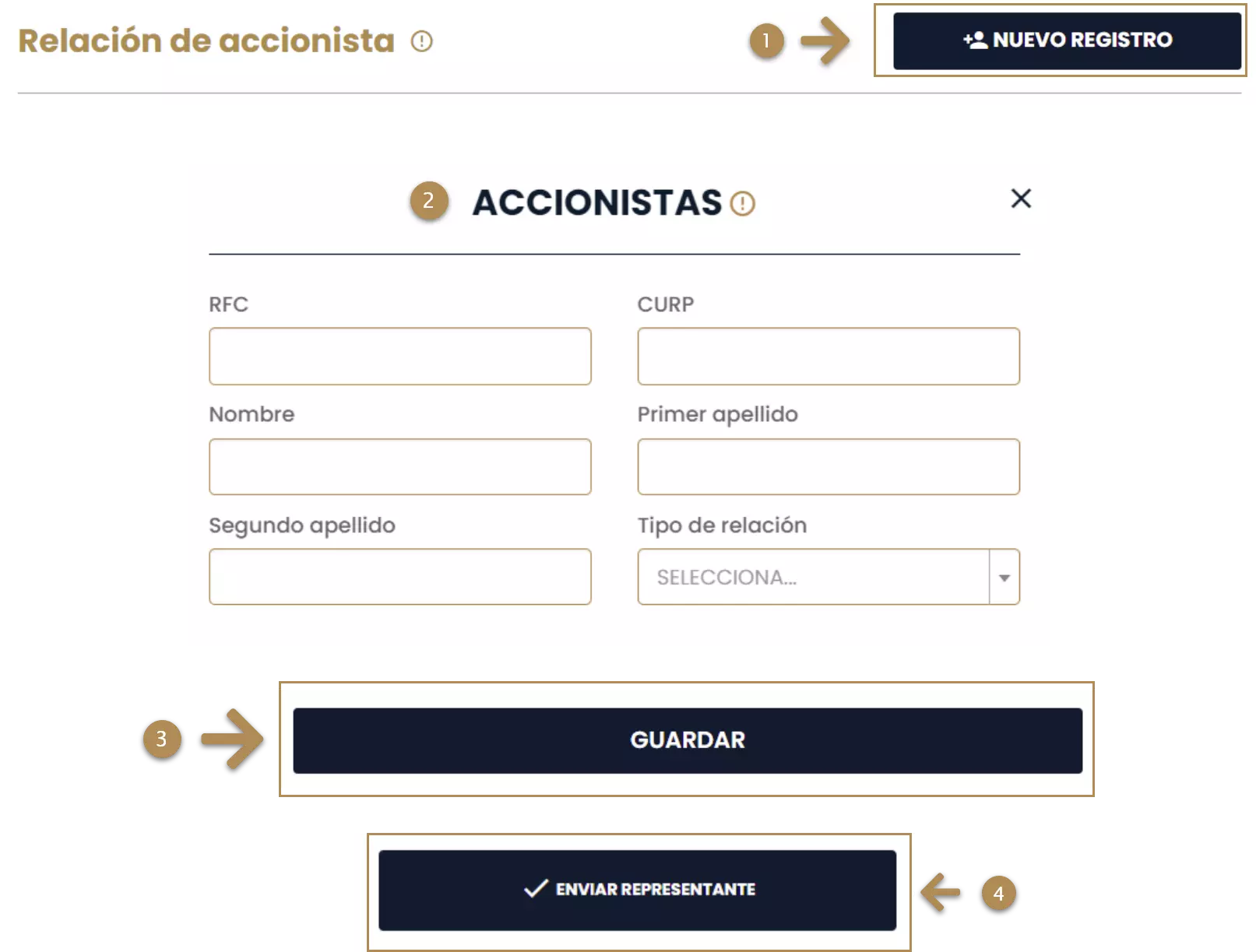
En la cuarta sección “Relación de accionistas” haz clic en “Nuevo Registro” y
captura la información correspondiente a las personas físicas o morales que forman parte de tu sociedad o
asociación. Proporciona su nombre completo y selecciona el documento que los acredite, al finalizar
selecciona el botón “Guardar” y haz clic en “Enviar Accionistas”
6
SEXTO PASO
Al completar toda la información selecciona en el menú del lado izquierdo “Tablero”
y podrás visualizar tu módulo de “Legales” al 100%.
¡Listo!
Haz finalizado el módulo Documentos Legales
Método de pago
Guía para módulo
PERSONAS FÍSICAS Y MORALES
¡Asegúrate de tener tus documentos necesarios para completar el módulo!
- Cuenta de Banco
- CLABE de cuenta bancaria
- Carátula del Estado de cuenta
1
PRIMER PASO
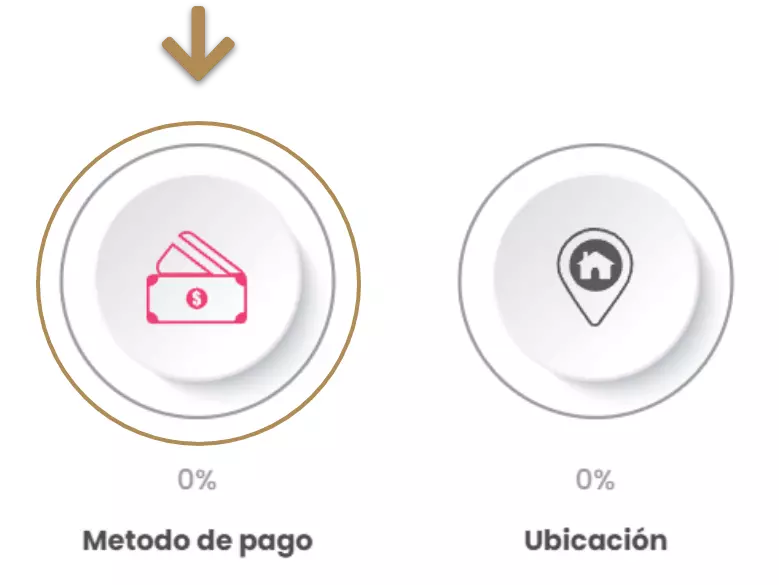
Haz clic desde el tablero al módulo llamado ¨Datos Bancarios¨
2
SEGUNDO PASO
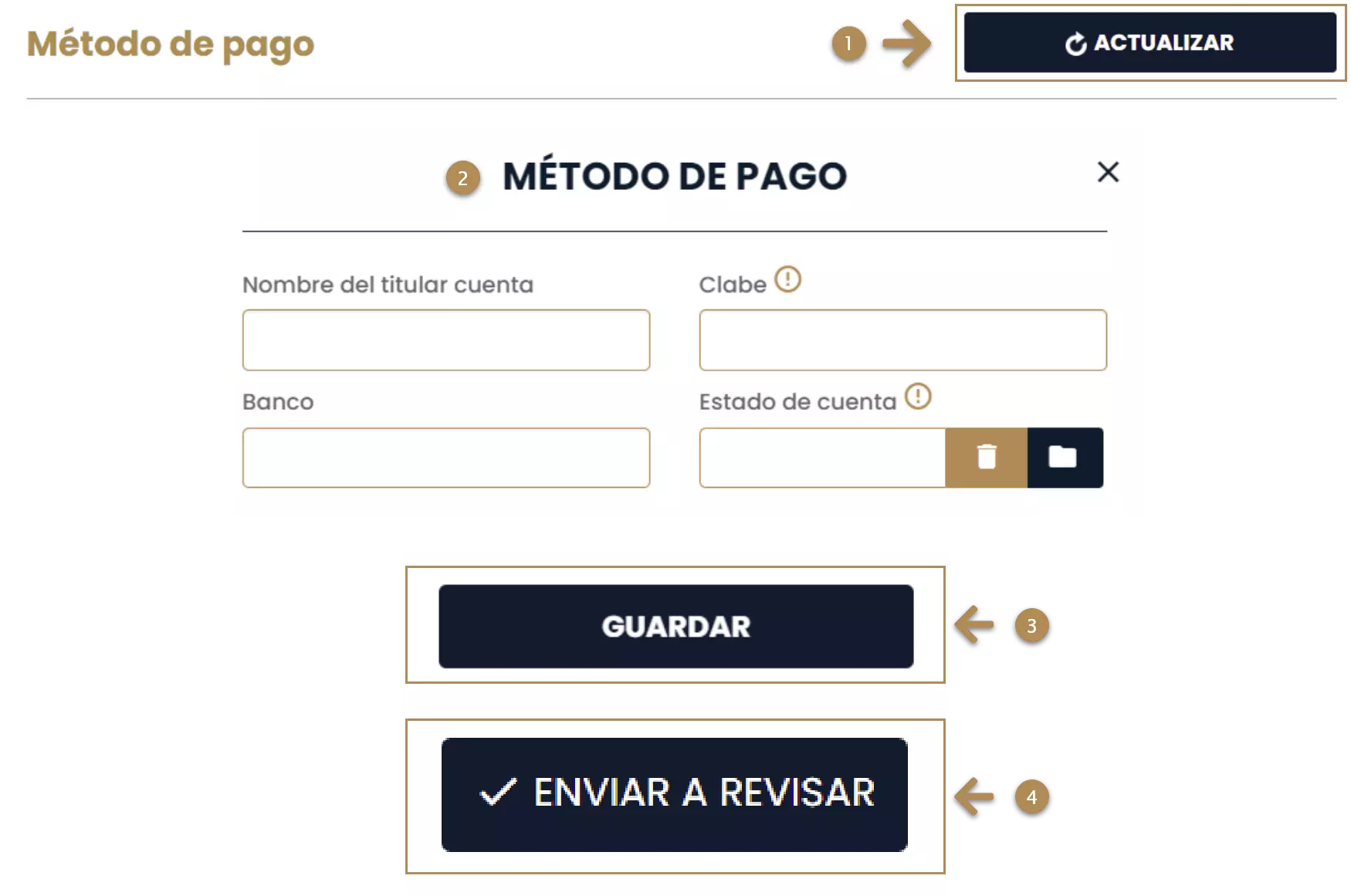
Al ingresar vas a visualizar en la pestaña de “Información” los datos precargados
al momento que creaste tu cuenta, haz clic en el botón de "Editar" y captura todos los datos que se
solicitan como: información del domicilio fiscal y comprobante de domicilio, al finalizar haz clic en el
botón ¨Guardar¨ y posteriormente selecciona “Enviar a Revisión”
3
TERCER PASO
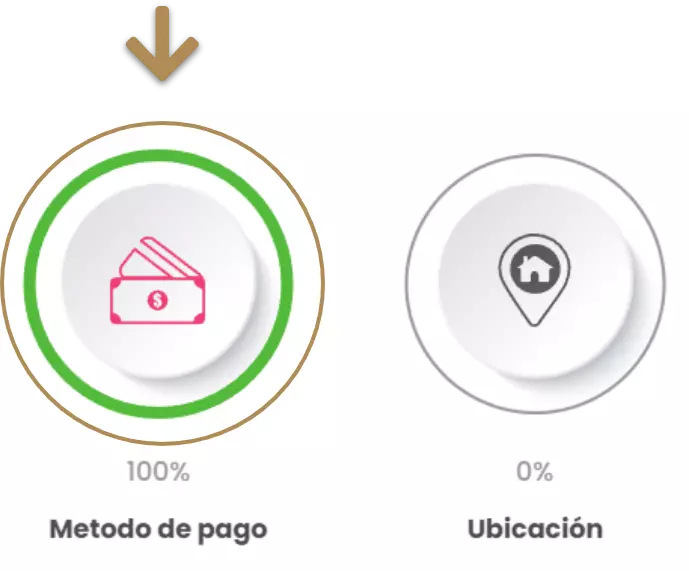
Al completar todos los pasos selecciona en el menú del lado izquierdo “Tablero” y
podrás visualizar tu módulo de “Datos Bancarios” al 100%.
¡Listo!
Haz finalizado el módulo Datos bancarios
Ubicación
Guía para módulo
PERSONAS FÍSICAS Y MORALES
¡Asegúrate de tener tus documentos necesarios para completar el módulo!
- Nombre completo, correo electrónico y teléfono de persona contacto
- Dirección completa de donde se encuentren las ubicaciones que respalden la operación de tu empresa.
1
PRIMER PASO
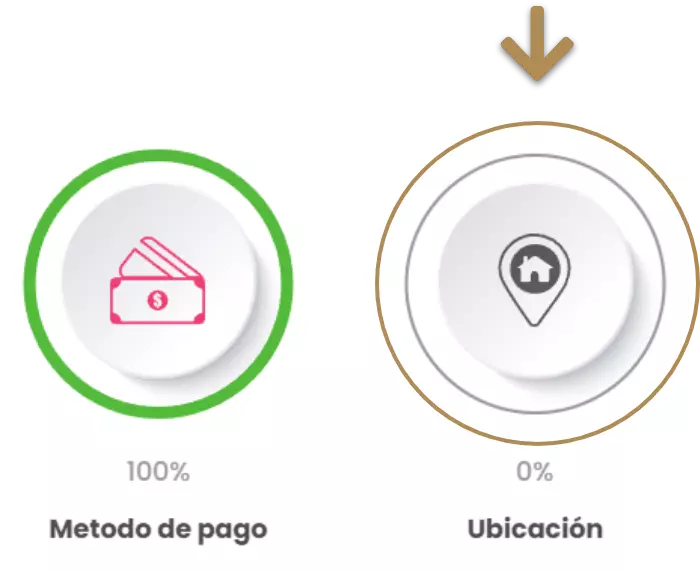
Haz clic desde el tablero al módulo llamado "Ubicación"
2
SEGUNDO PASO
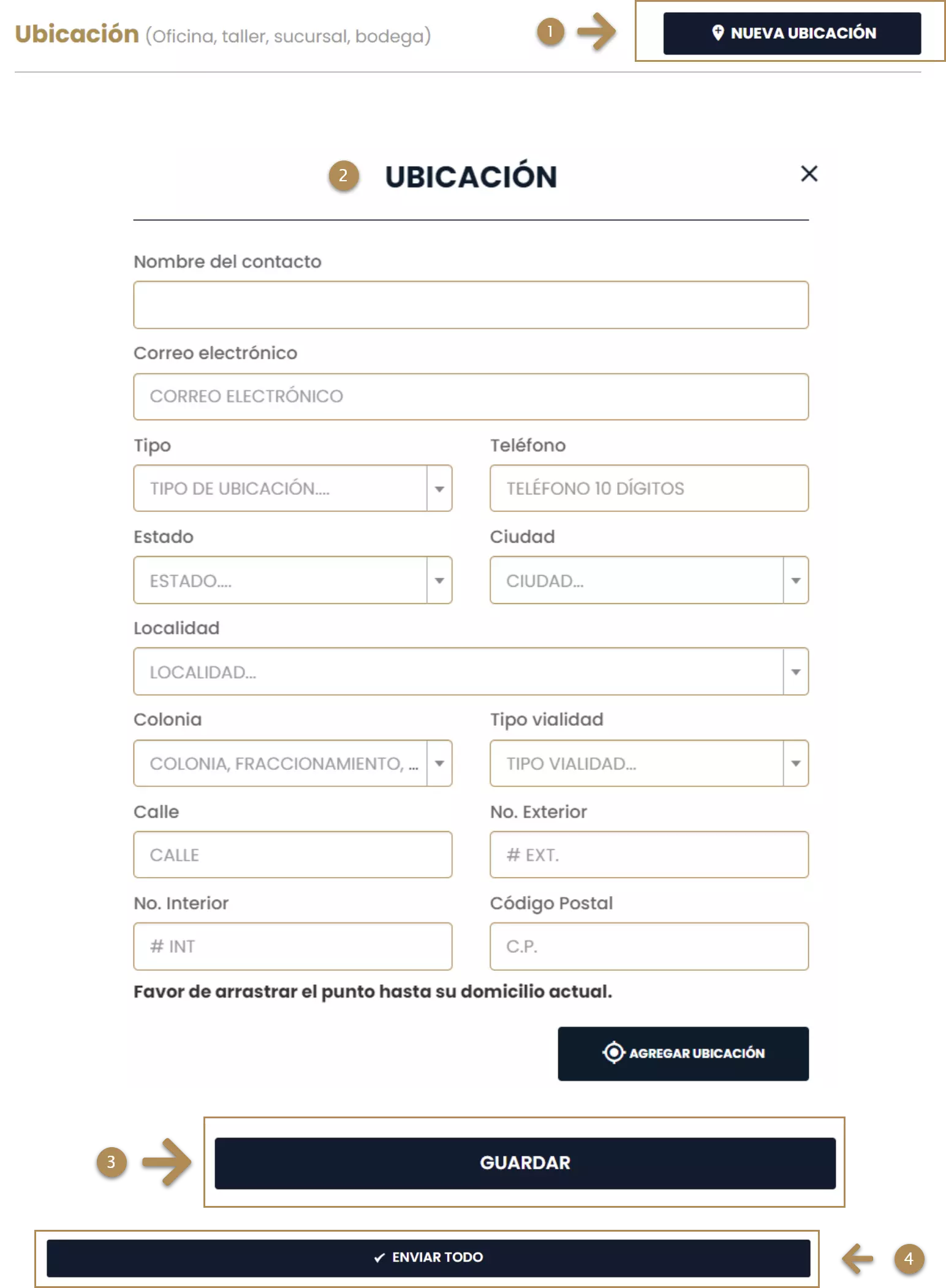
Al ingresar vas a visualizar el domicilio fiscal el cual ya fue capturado en
“Perfil", para registrar más ubicaciones haz clic en "Nueva Ubicación", captura todos los tipos de
ubicación que respaldan tu operación y guarda, para finalizar haz clic en “Enviar a Revisión”
3
TERCER PASO
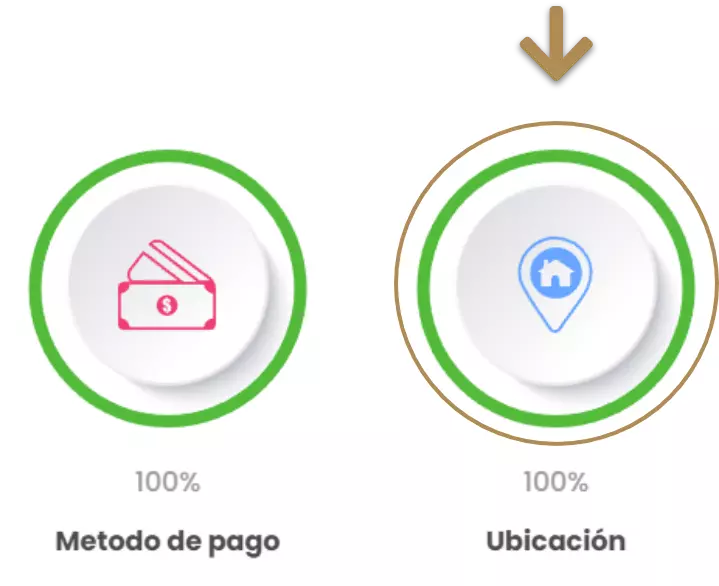
Al completar todos los pasos selecciona en el menú del lado izquierdo “Tablero” y
podrás visualizar tu módulo de “Ubicación” al 100%.
¡Listo!
Haz finalizado el módulo Ubicación
Fotografía
Guía para módulo
PERSONAS FÍSICAS Y MORALES
¡Asegúrate de tener tus documentos necesarios para completar el módulo!
- Fotografías interiores y exteriores por cada ubicación registrada en el módulo anterior.
1
PRIMER PASO
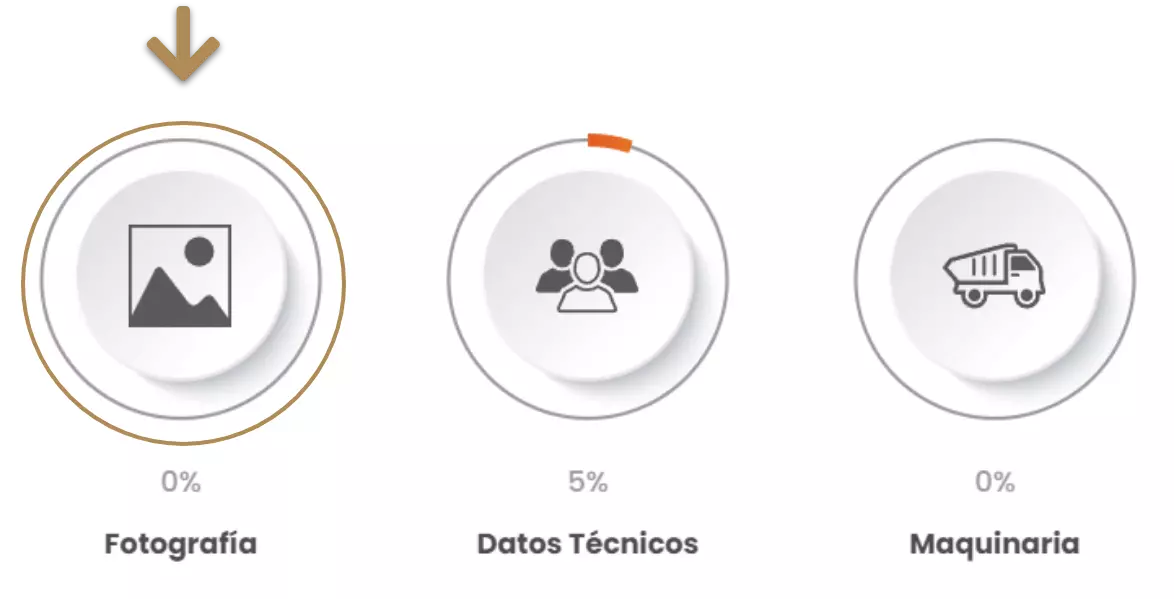
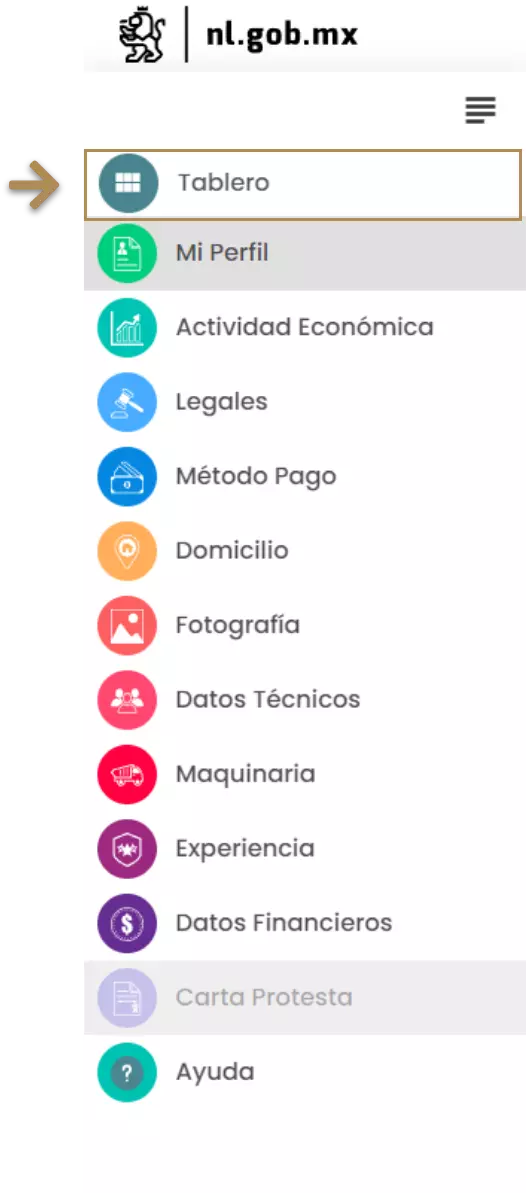
Haz clic desde el tablero al módulo llamado "Fotografía"
2
SEGUNDO PASO
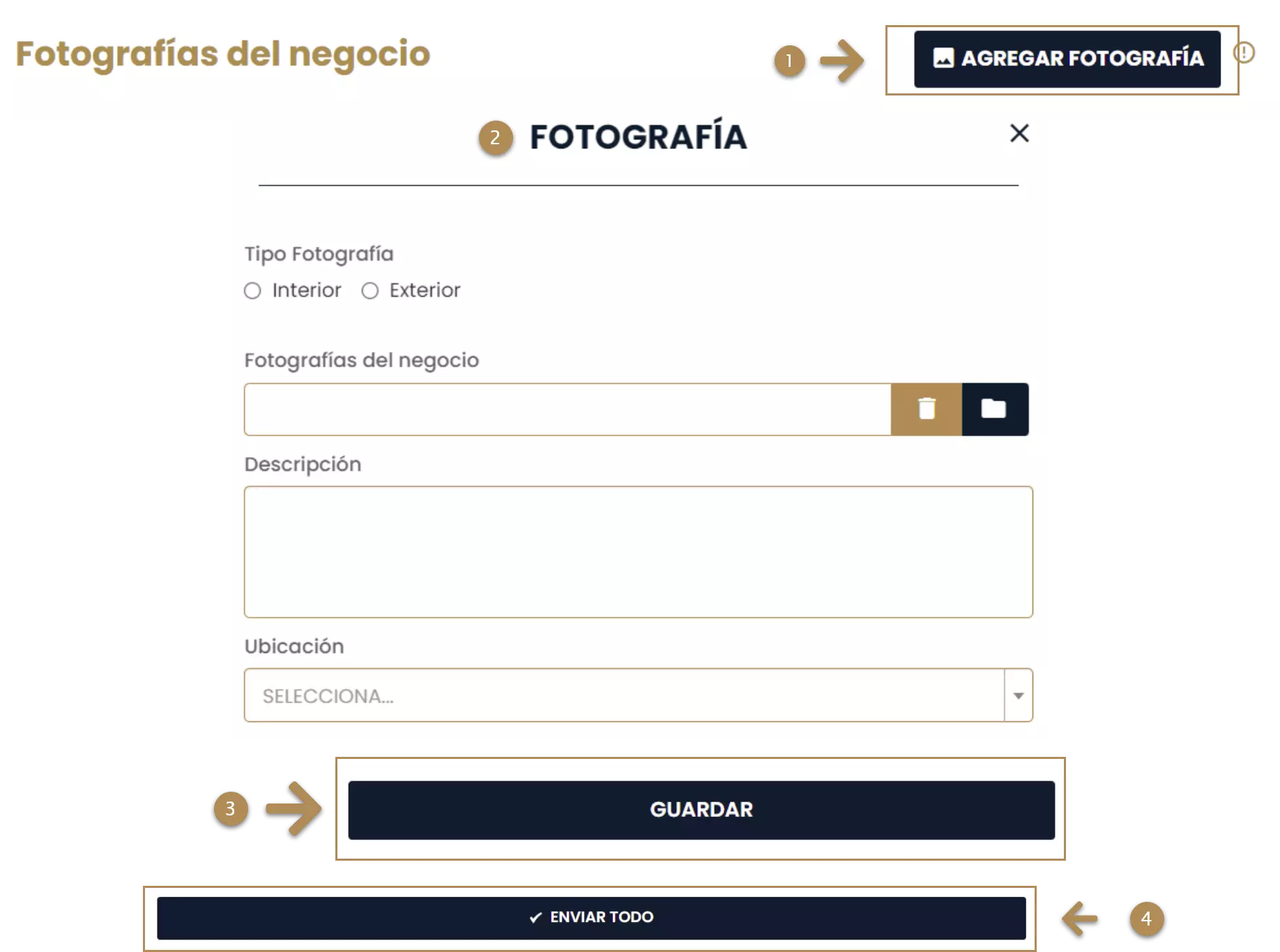
Al ingresar haz clic en el botón de "Agregar Fotografía". Selecciona si es interior
o exterior, adjunta todas las imágenes que representen la ubicación registrada y las actividades que se
llevan a cabo y describe de manera general todas ellas, guarda y haz clic en “Enviar a Revisión”
3
TERCER PASO
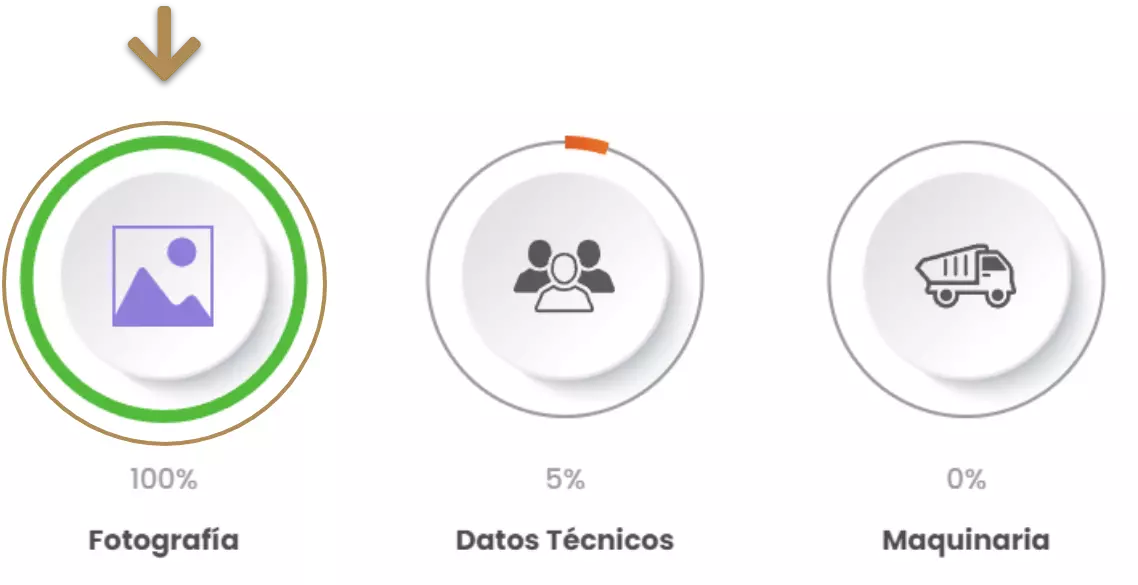
Al completar todos los pasos selecciona en el menú del lado izquierdo “Tablero” y
podrás visualizar tu módulo de “Fotografías” al 100%.
¡Listo!
Haz finalizado el módulo Fotografía
Datos técnicos
Guía para módulo
PERSONAS FÍSICAS Y MORALES
¡Asegúrate de tener tus documentos necesarios para completar el módulo!
- Organigrama
- Identificación oficial del técnico
- Cédula o título del técnico
- Currículum del técnico
- Comprobante de relación laboral (Alta de IMSS, factura, contrato, etc..)
1
PRIMER PASO
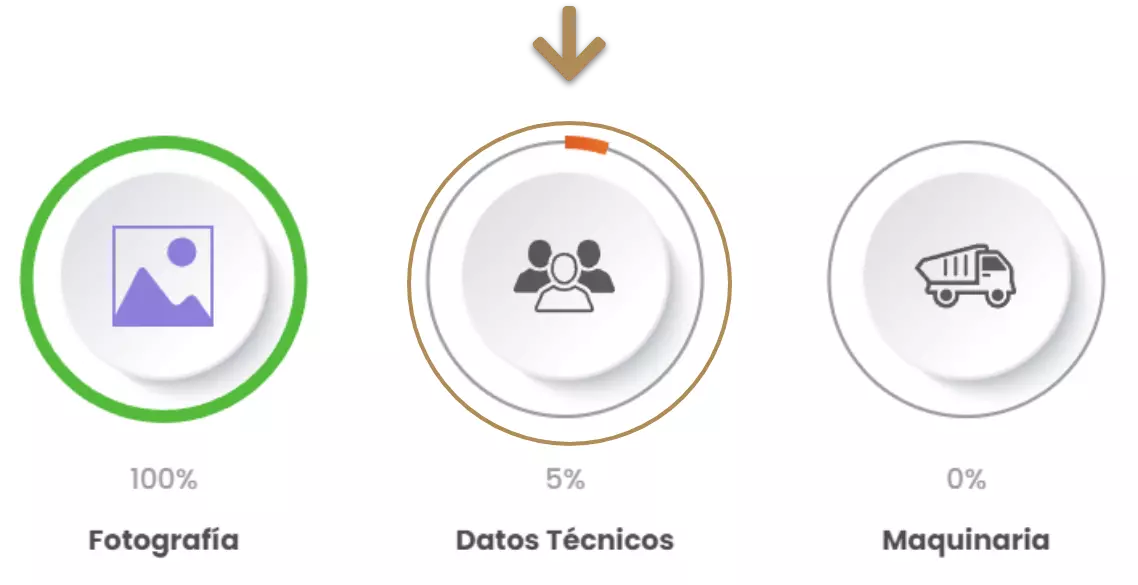
Haz clic desde el tablero al módulo llamado ¨ Datos Técnicos ¨
2
SEGUNDO PASO
Este módulo cuenta con dos (2) secciones las cuales son:
\
- Organigrama
- Personal técnico
Inicia con “Organigrama”, selecciona el botón de “Cargar” y adjunta el documento de
la presentación gráfica de la estructura de tu empresa, guarda y haz clic en “Enviar a Revisión”

3
TERCER PASO
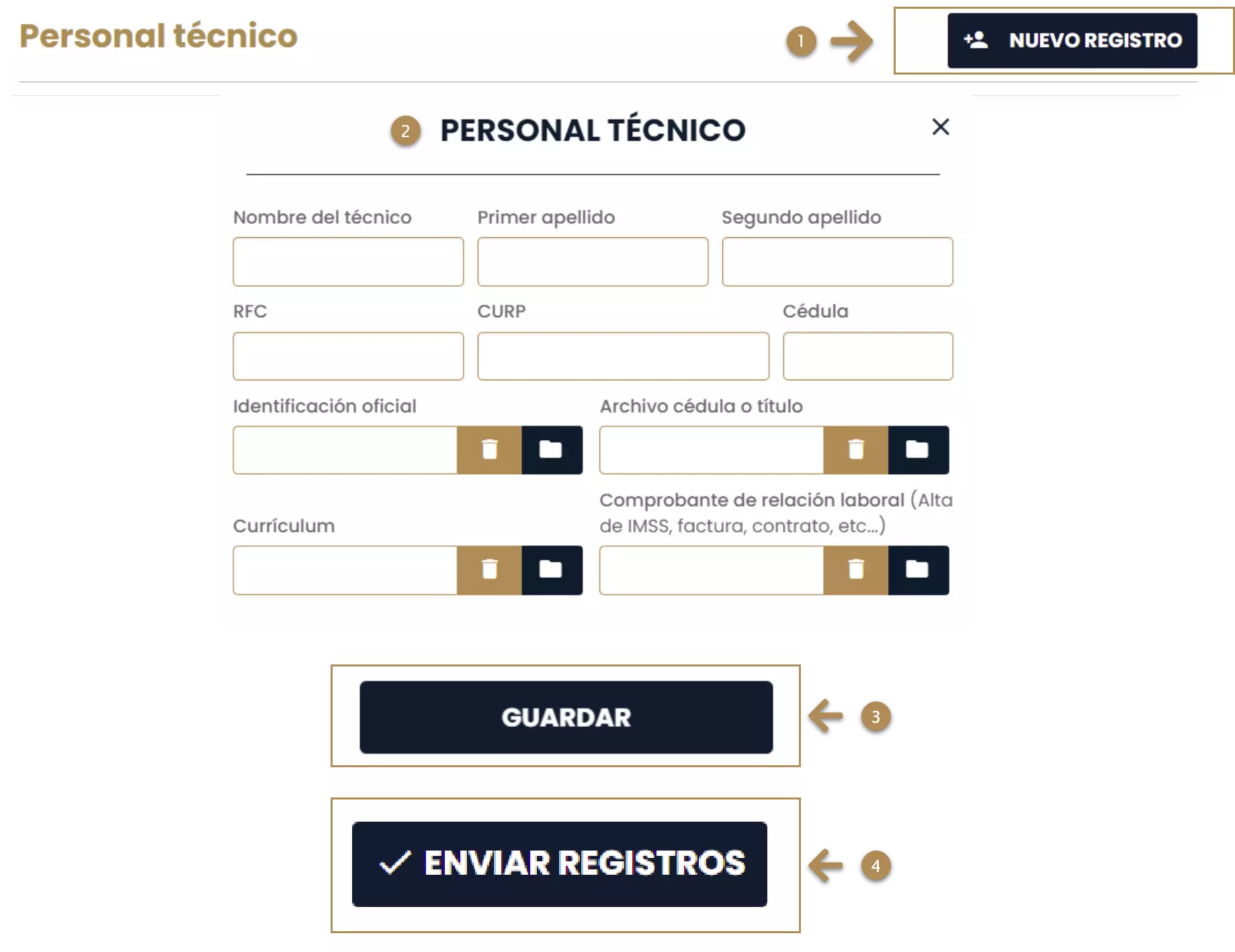
En la sección de “Personal técnico” selecciona el botón “Nuevo Registro”, captura y
adjunta toda la información que se solicita, guarda y haz clic en “Enviar a Revisión”
4
CUARTO PASO
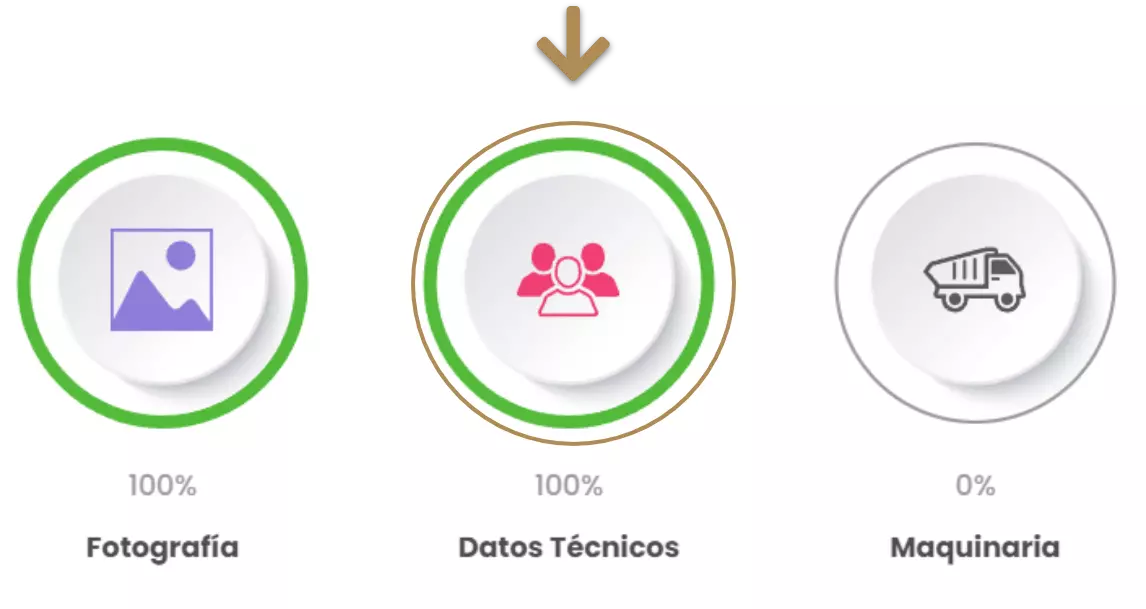
Al completar todos los pasos selecciona en el menú del lado izquierdo “Tablero” y
podrás visualizar tu módulo de “Datos Técnicos” al 100%.
¡Listo!
Haz finalizado el módulo Datos Técnicos
Maquinaria
Guía para módulo
PERSONAS FÍSICAS Y MORALES
¡Asegúrate de tener tus documentos necesarios para completar el módulo!
- Información de maquinaria o equipos con los que cuentas en tu empresa
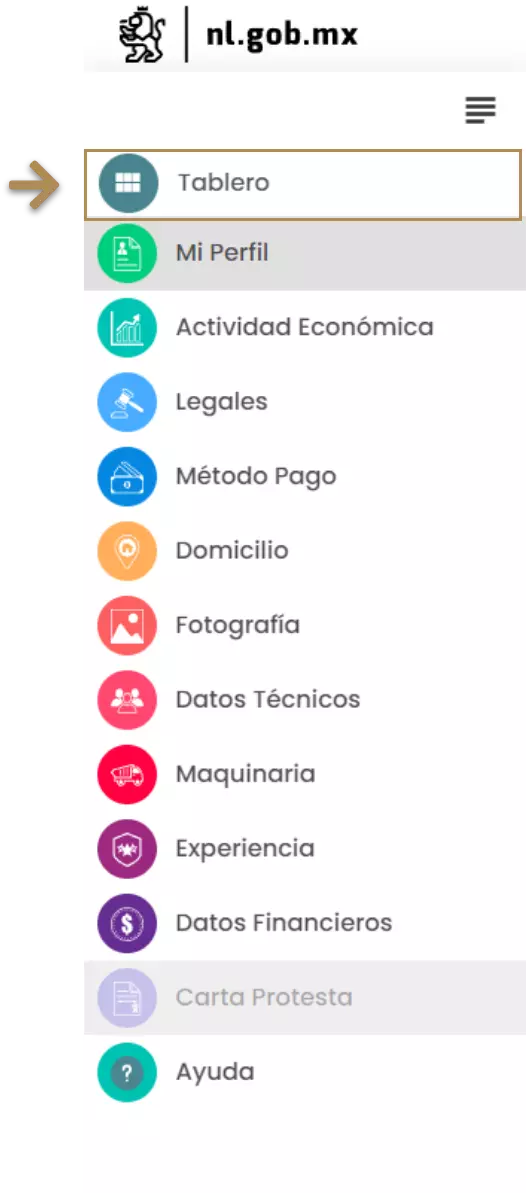
1
PRIMER PASO
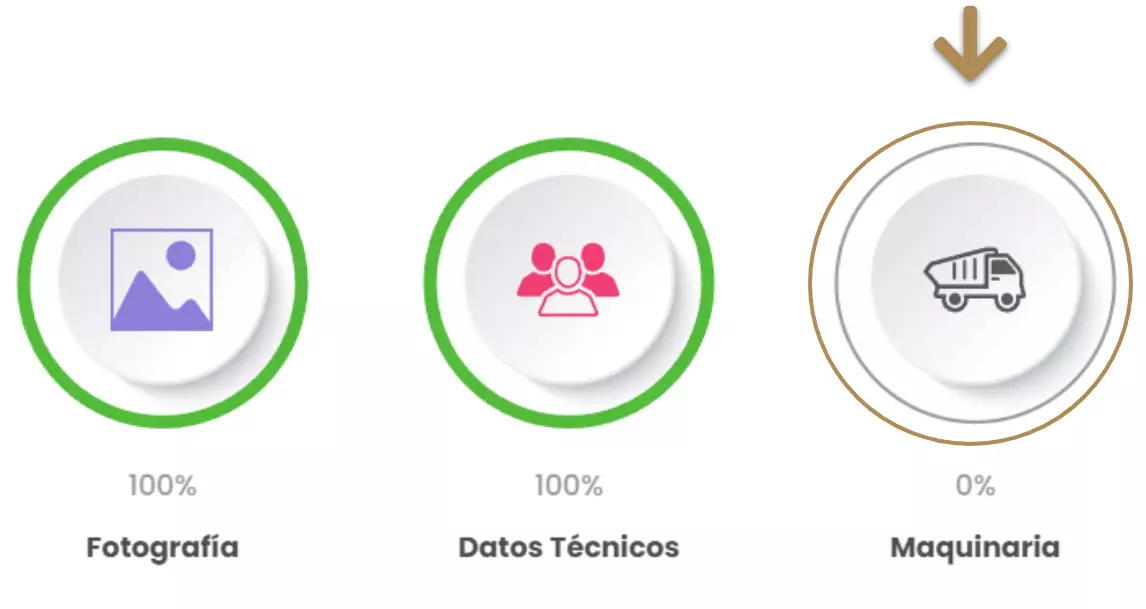
Haz clic desde el tablero al módulo llamado ¨ Maquinaria ¨
2
SEGUNDO PASO
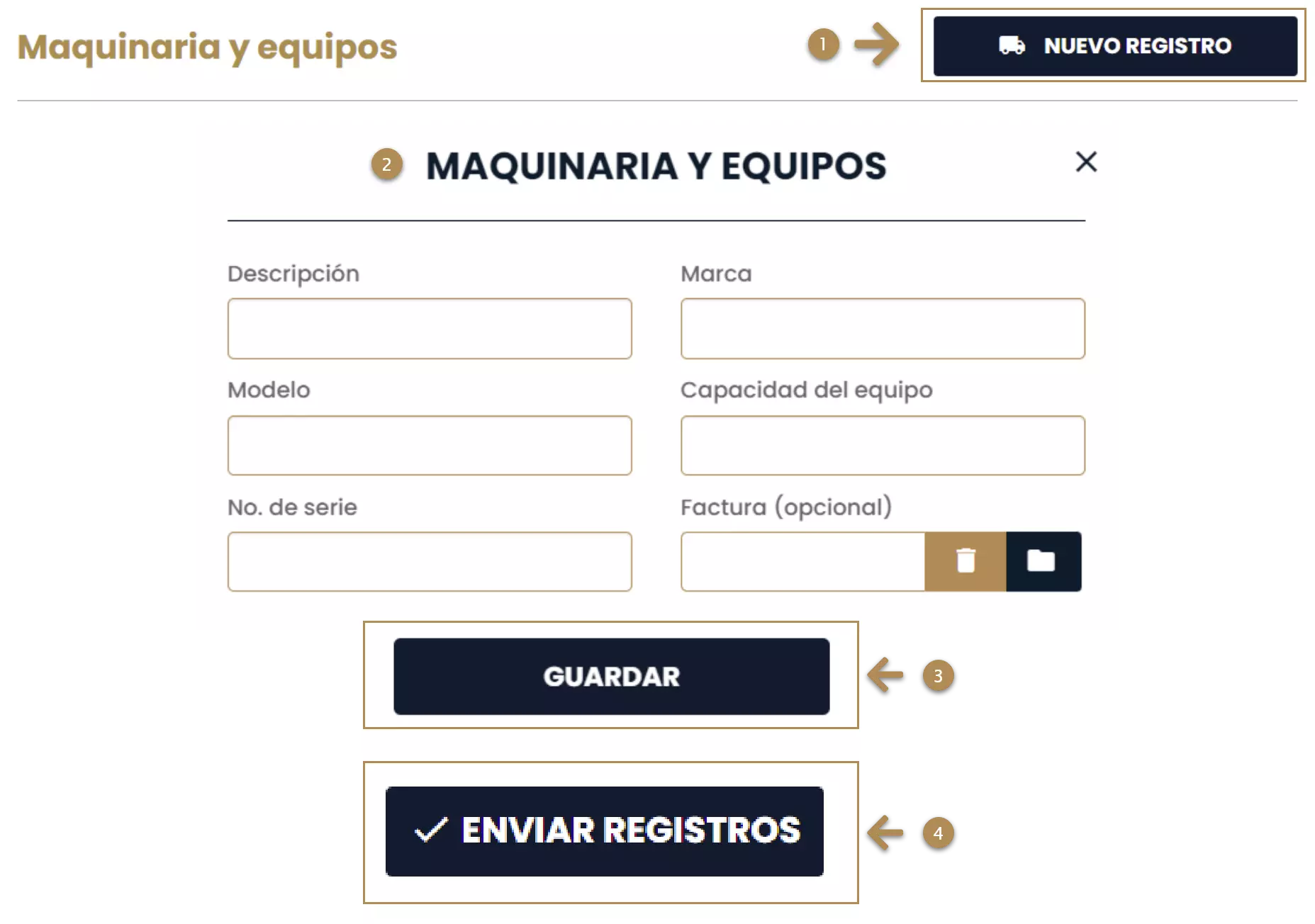
Al ingresar selecciona “Nuevo Registro”, captura la descripción, marca, modelo,
capacidad del equipo y número de serie, la factura es opcional por lo cual puedes adjuntarla o no, guarda
la información y registra todas las maquinarias y equipos con los que cuente tu empresa. Para finalizar
haz clic en “Enviar a Revisión”
3
TERCER PASO
Al completar toda la información selecciona en el menú del lado izquierdo “Tablero”
y podrás visualizar tu módulo de “Maquinaria” al 100%.
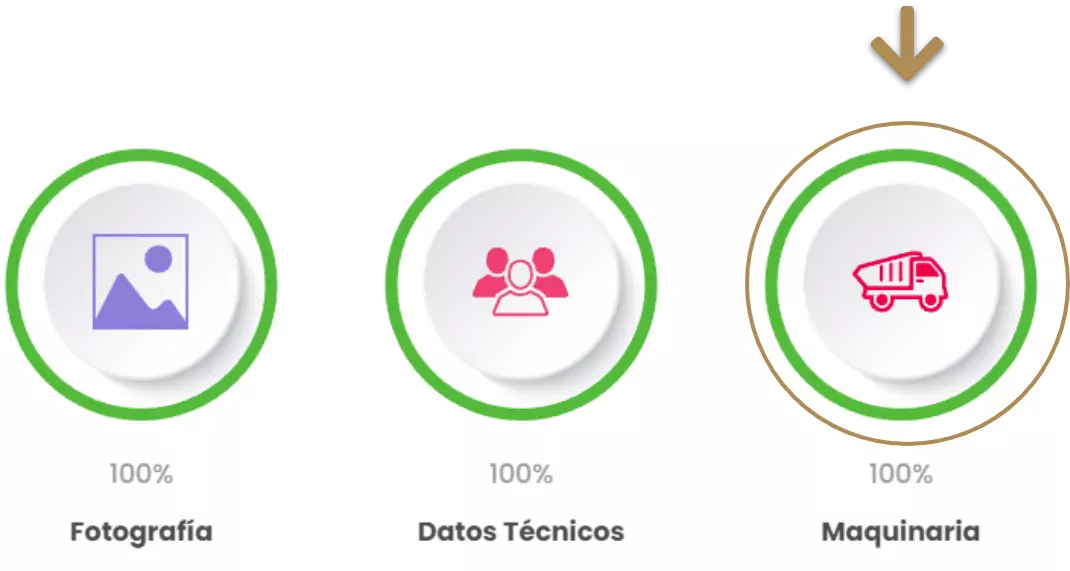
¡Listo!
Haz finalizado el módulo Maquinaria
Experiencia
Guía para módulo
PERSONAS FÍSICAS Y MORALES
¡Asegúrate de tener tus documentos necesarios para completar el módulo!
- Contrato Formal y Catálogo
- Acta Entrega/Recepción
- Factura PDF
- Factura XML
- Folio fiscal
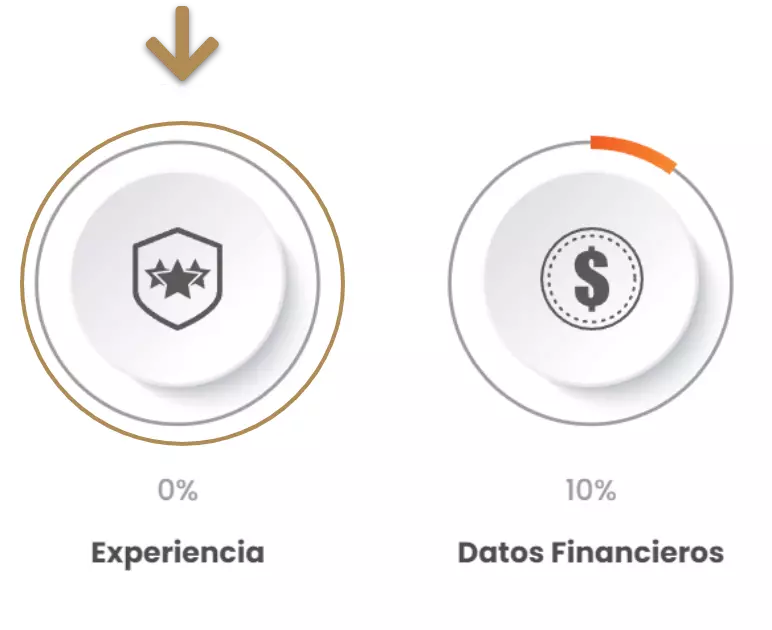
1
PRIMER PASO
Haz clic desde el tablero al módulo llamado ¨ Experiencia ¨
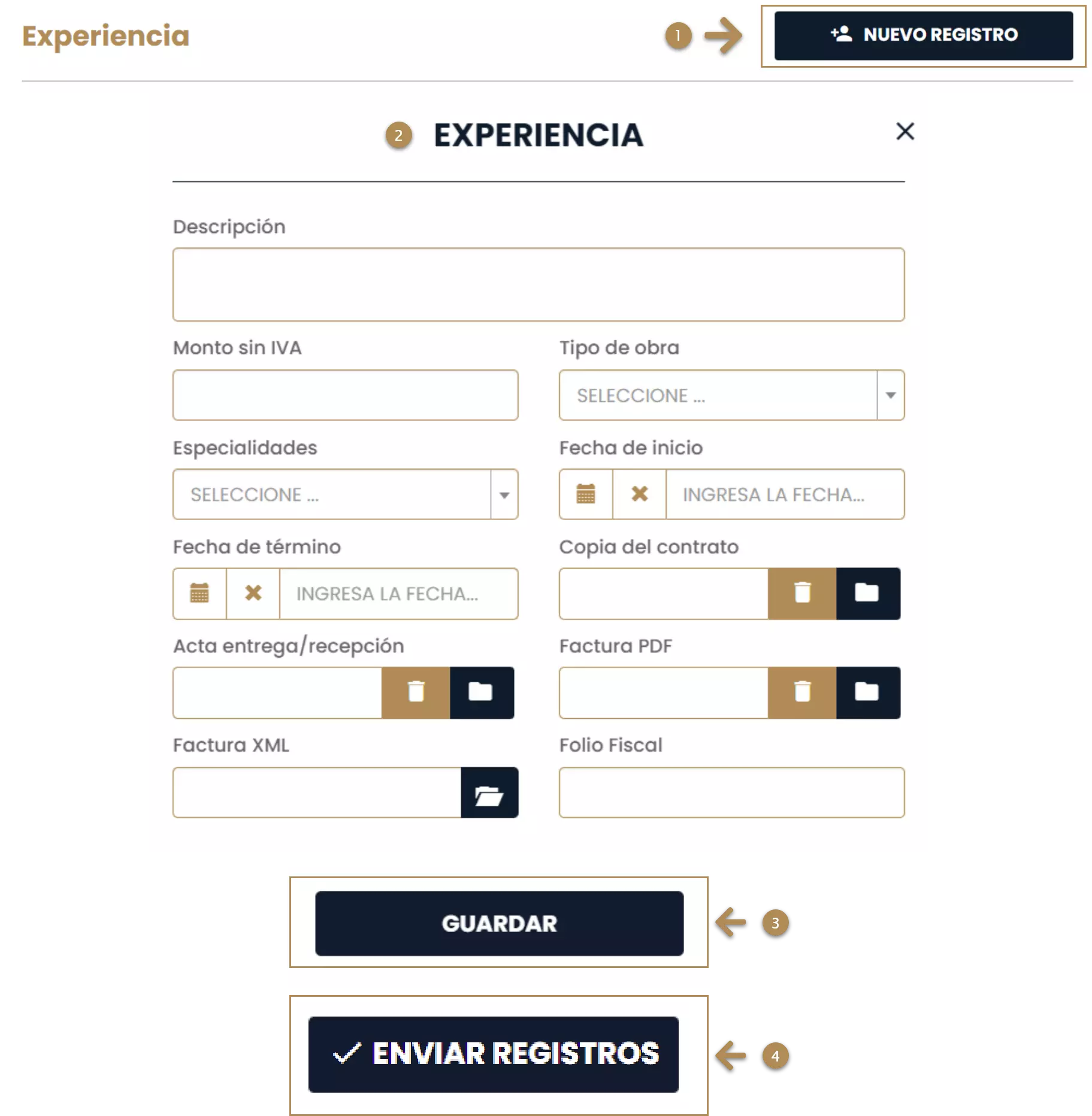
2
SEGUNDO PASO
Al ingresar selecciona “Nuevo Registro”, registra toda la información que se
solicita de acuerdo a la experiencia adquirida del tipo de obra y especialidades de los contratos que ha
tenido o con los que cuente tu empresa, guarda todos los registros y haz clic en “Enviar a Revisión”
3
TERCER PASO
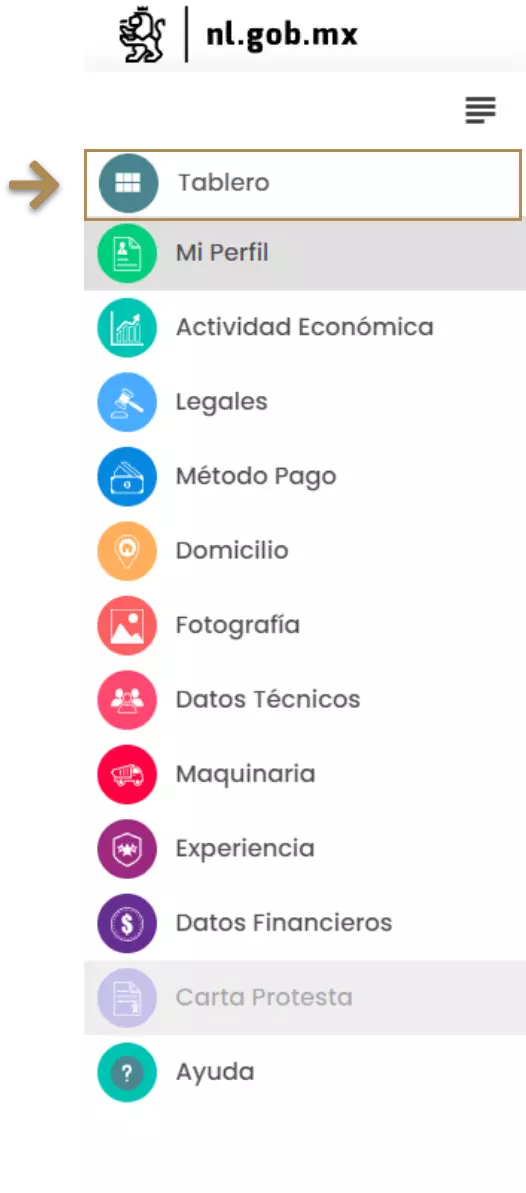
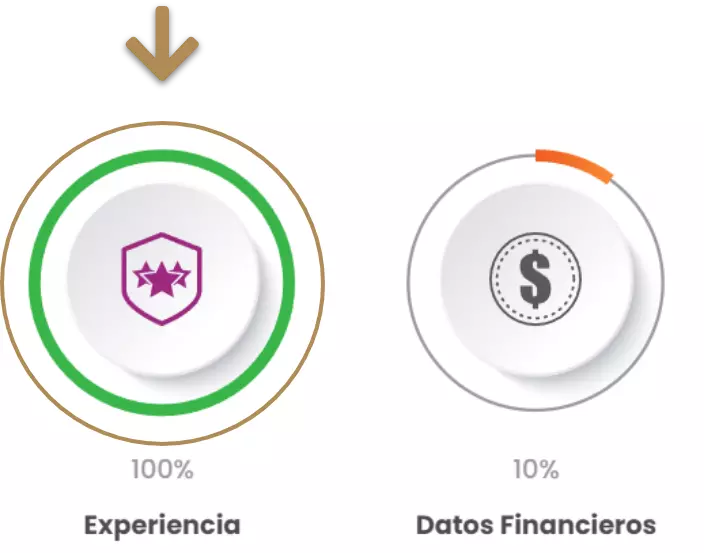
Al completar toda la información selecciona en el menú del lado izquierdo “Tablero”
y podrás visualizar tu módulo de “Maquinaria” al 100%.
¡Listo!
Haz finalizado el módulo Experiencia
DATOS FINANCIEROS
Guía para módulo
PERSONAS FÍSICAS Y MORALES
¡Asegúrate de tener tus documentos necesarios para completar el módulo!
- Estados financieros
- Declaración anual ISR
- Datos: Activo circulante, Pasivo circulante, Pasivo largo plazo, Pasivo diferido, Capital contable, Ventas totales
1
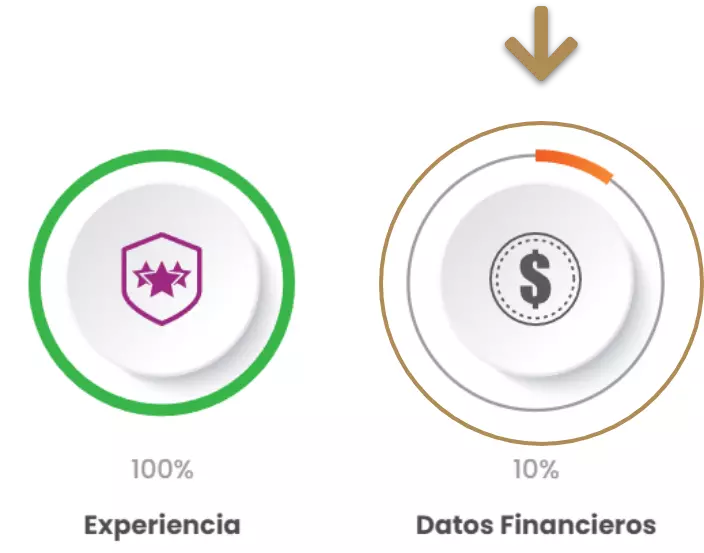
PRIMER PASO
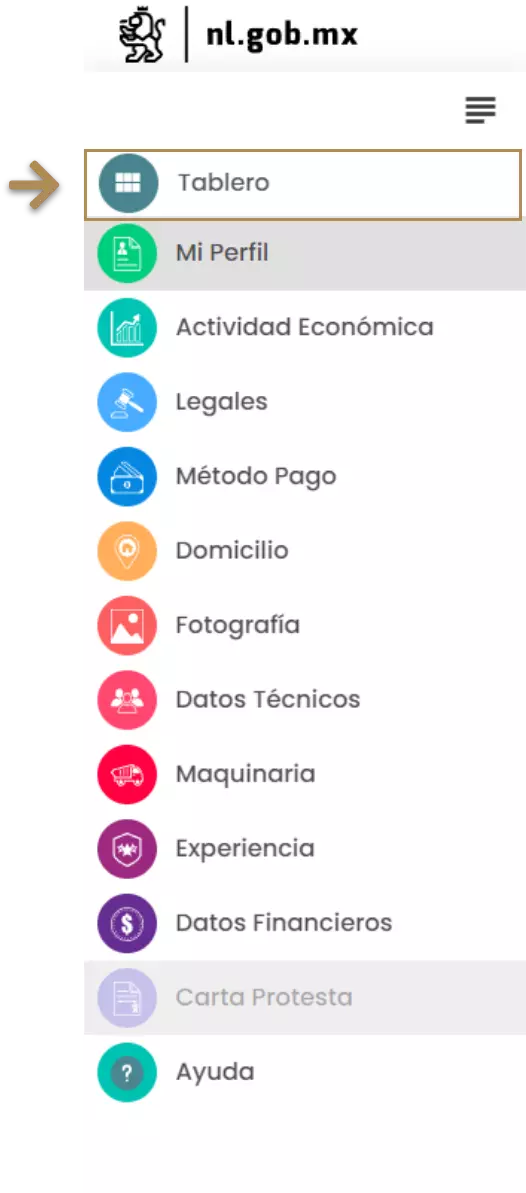
Haz clic desde el tablero al módulo llamado ¨Datos Financieros¨
2
SEGUNDO PASO
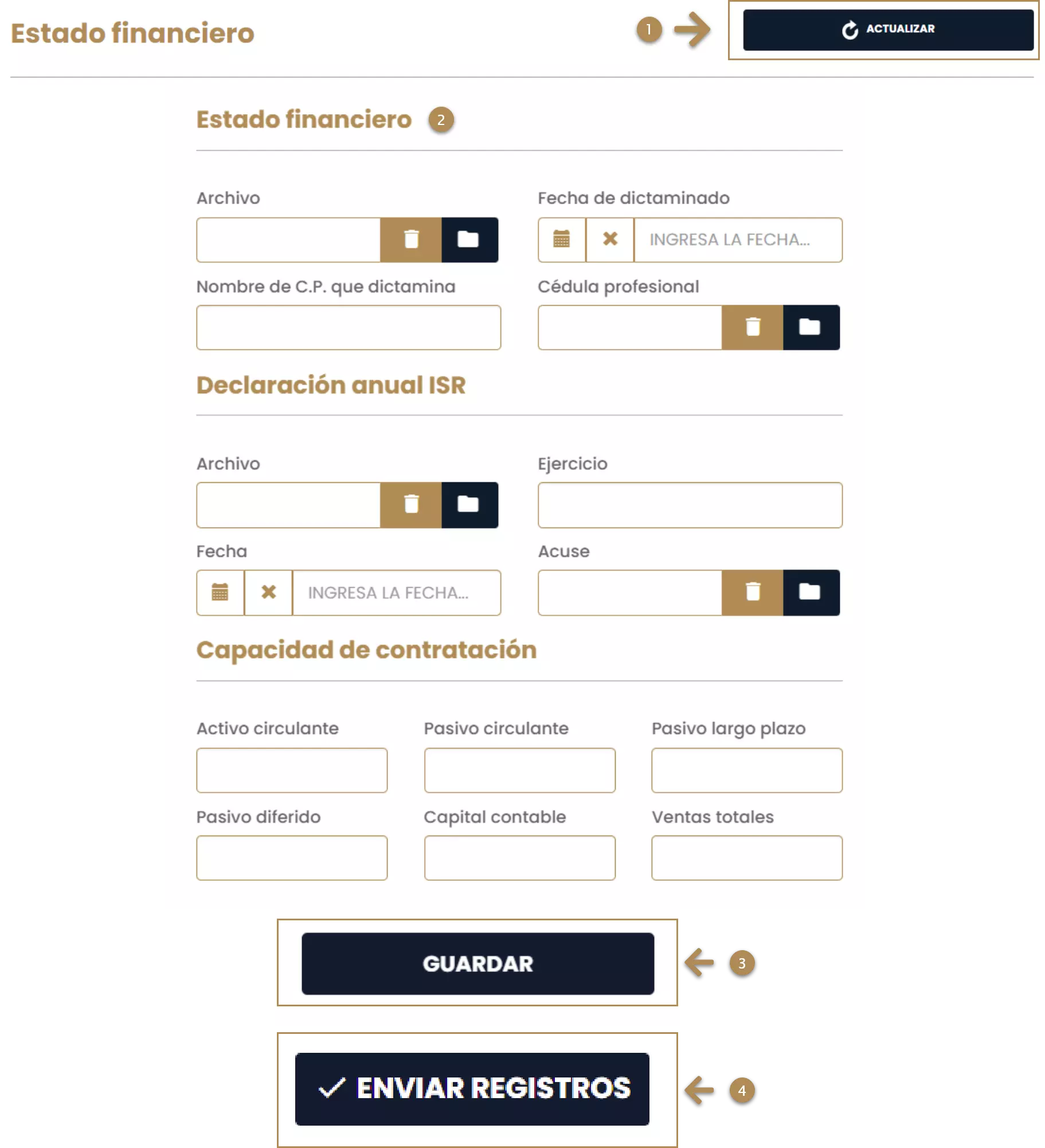
Al ingresar vas a seleccionar “Editar”, captura la información de tu estado
financiero, la declaración anual ISR y la capacidad de contratación, estos datos son necesarios para
agilizar tu participación en alguna compra pública Estatal. Para finalizar guarda y haz clic en “Enviar a
Revisión”
3
TERCER PASO
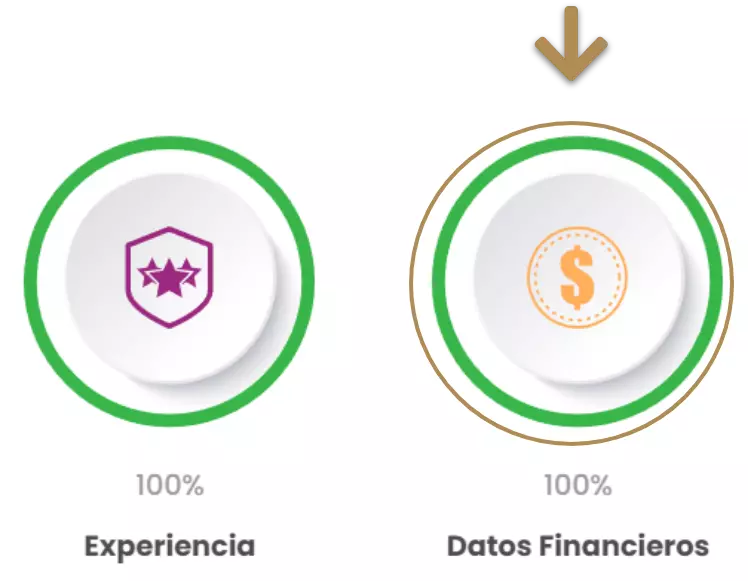
Al completar toda la información selecciona en el menú del lado izquierdo “Tablero”
y podrás visualizar tu módulo de “Datos Financieros” al 100%.
¡Listo!
Haz finalizado el módulo Datos Financieros
CARTA PROTESTA
Guía para módulo
PERSONAS FÍSICAS
¡Asegúrate de tener tus documentos necesarios para completar el módulo!
- E.firma emitida por el SAT
1
PRIMER PASO
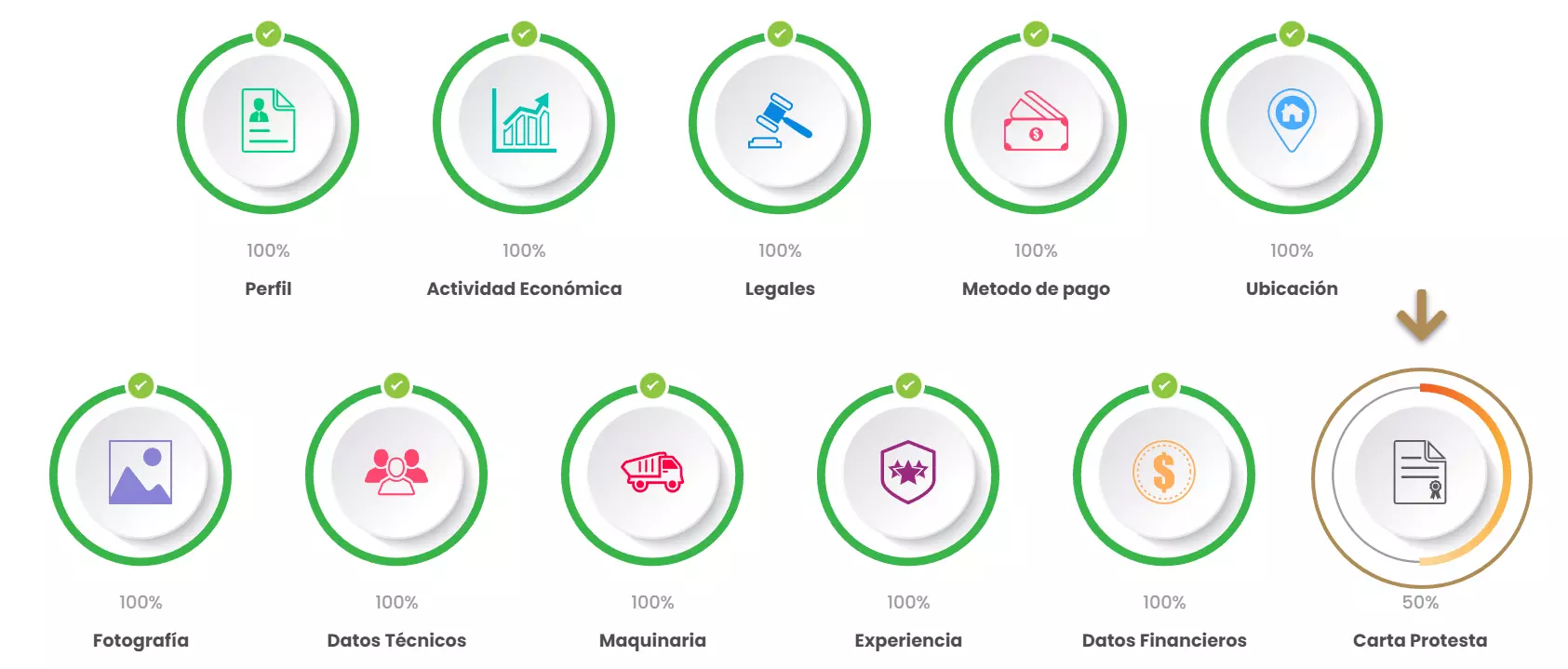
Haz clic desde el tablero al módulo llamado ¨Carta Protesta¨
2
SEGUNDO PASO
Se va a visualizar un video/curso para la persona firmante.
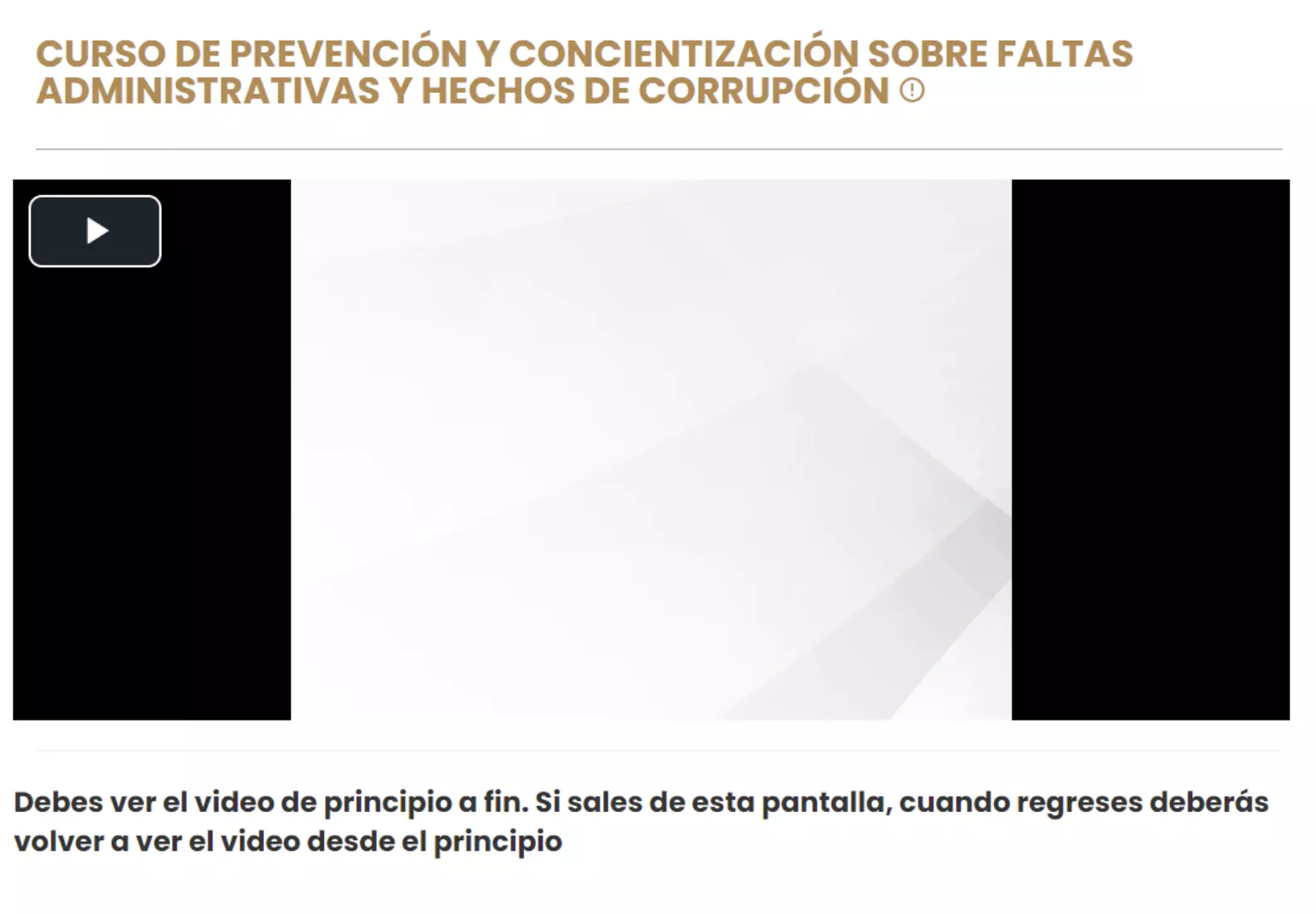
Debes ver el video de principio a fin. Si sales de esta pantalla, cuando regreses
deberás volver a ver el video desde el principio
3
TERCER PASO
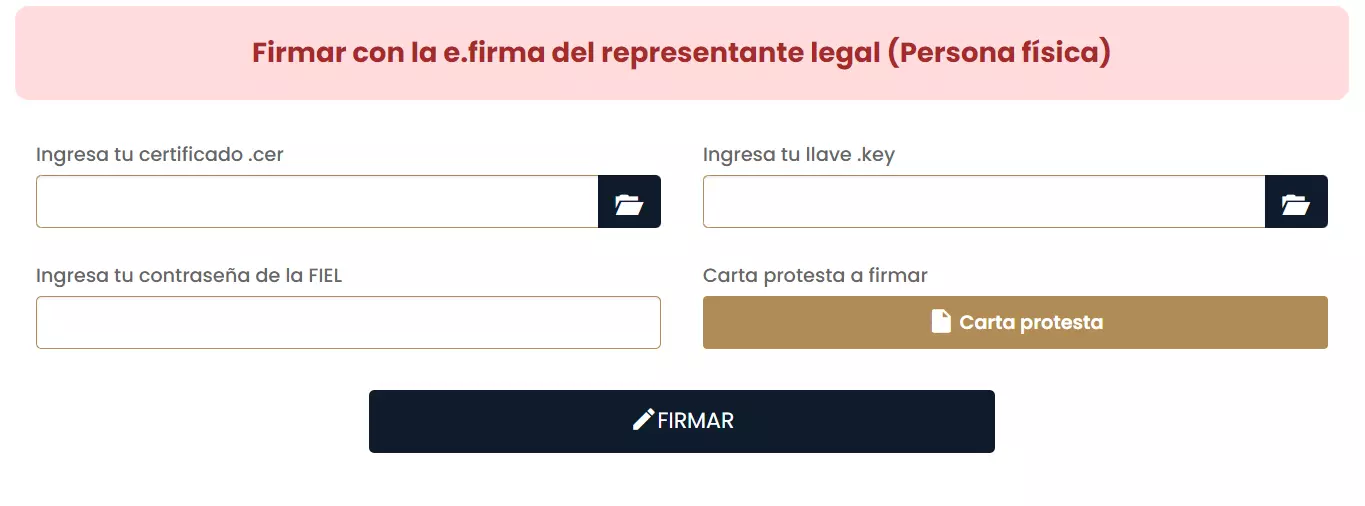
Deberás cargar los elementos de la firma electrónica en sus respectivos campos.
4
CUARTO PASO
Una vez cargados le das clic en el botón ¨Firmar”.
PERSONAS MORALES
¡Asegúrate de tener tus documentos necesarios para completar el módulo!
- Firma electrónica de la Persona Moral
- Firma Electrónica del Representante Legal asignado en el módulo de Legales
1
PRIMER PASO
Haz clic desde el tablero al módulo llamado ¨Carta Protesta¨
2
SEGUNDO PASO
Se va a visualizar un video/curso para la persona firmante.
Debes ver el video de principio a fin. Si sales de esta pantalla, cuando regreses
deberás volver a ver el video desde el principio
3
TERCER PASO
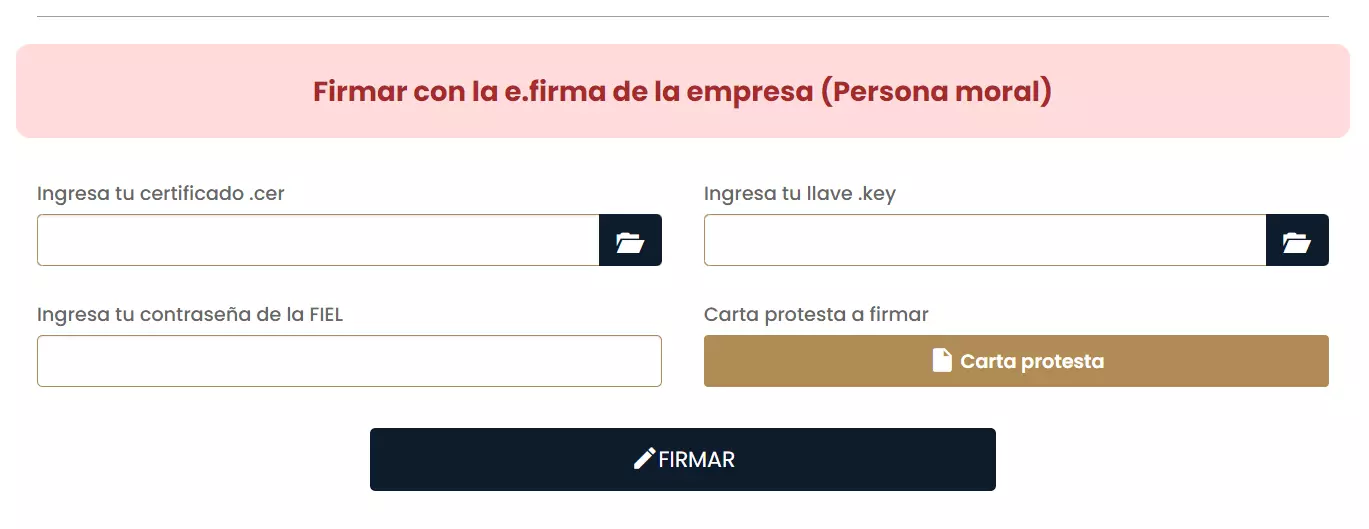
Deberás cargar los elementos de la firma electrónica de la persona moral en sus
respectivos campos.
4
CUARTO PASO
Una vez cargados le das clic en el botón ¨Firmar”.
5
QUINTO PASO
Posteriormente te apareceran los campos para la firma electrónica de la persona
física
6
SEXTO PASO
Una vez cargados le damos clic en el botón ¨Firmar”.
¡Listo!
Haz finalizado el módulo Carta Protesta
SISTEMA ELECTRÓNICO DE COMPRAS PÚBLICAS
Contamos con 2 (dos) procesos:
-
Ya cuentas con usuario y contraseña del SECOP:
Si es este caso, vas a seguir usando las mismas durante tu proceso de registro en el padrón de proveedores.
y al momento de obtener tu Certificado, la contraseña cambiará por la que ingresaste en la plataforma del padrón proveedores.nl.gob.mx
-
No contabas con usuario y contraseña del SECOP:
Al obtener tu Certificado de registro en el padrón, tu usuario será el número de proveedor (incluyendo los ceros a la izquierda) y la contraseña será la misma que usaste para tu registro en la Plataforma del padrón proveedores.nl.gob.mx
Si tienes dudas puedes comunicarte a través del correo electrónico secop@nuevoleon.gob.mx
Preguntas frecuentes
#=tema#
#=subtema#
-
#=nombre#
#=descripcion#
Soporte
Bienes y/ó Servicios
Correo electrónico:
proveedores@nuevoleon.gob.mx Número WhatsApp:
8120201665 Lunes a Viernes de 8:00 a 13:00 y de 14:00 a 17:00 horas
proveedores@nuevoleon.gob.mx Número WhatsApp:
8120201665 Lunes a Viernes de 8:00 a 13:00 y de 14:00 a 17:00 horas
Obras Públicas
Correo electrónico:
rec.smpu@nuevoleon.gob.mx Números de atención:
8120206778 - 8120206705 - 8120206707 Lunes a Viernes de 8:00 a 13:00 y de 14:00 a 17:00 horas
rec.smpu@nuevoleon.gob.mx Números de atención:
8120206778 - 8120206705 - 8120206707 Lunes a Viernes de 8:00 a 13:00 y de 14:00 a 17:00 horas
070
070 opción 8 luego opción 2 - Nuevo León
01 800 263 0070 - Larga distancia
1 866 330 8435 - Desde E.U.A y Canadá
atencion.informatel@nuevoleon.gob.mx
Lunes a Viernes de 8:00 a 13:00 y de 14:00 a 17:00 horas
Cursos
Disponibles
#=subtema#
-
#=nombre#
#=descripcion#Vigente hasta #=vigencia#
- #=nombre_recurso# #=descripcion_recurso#